Как выбрать карту для магазина
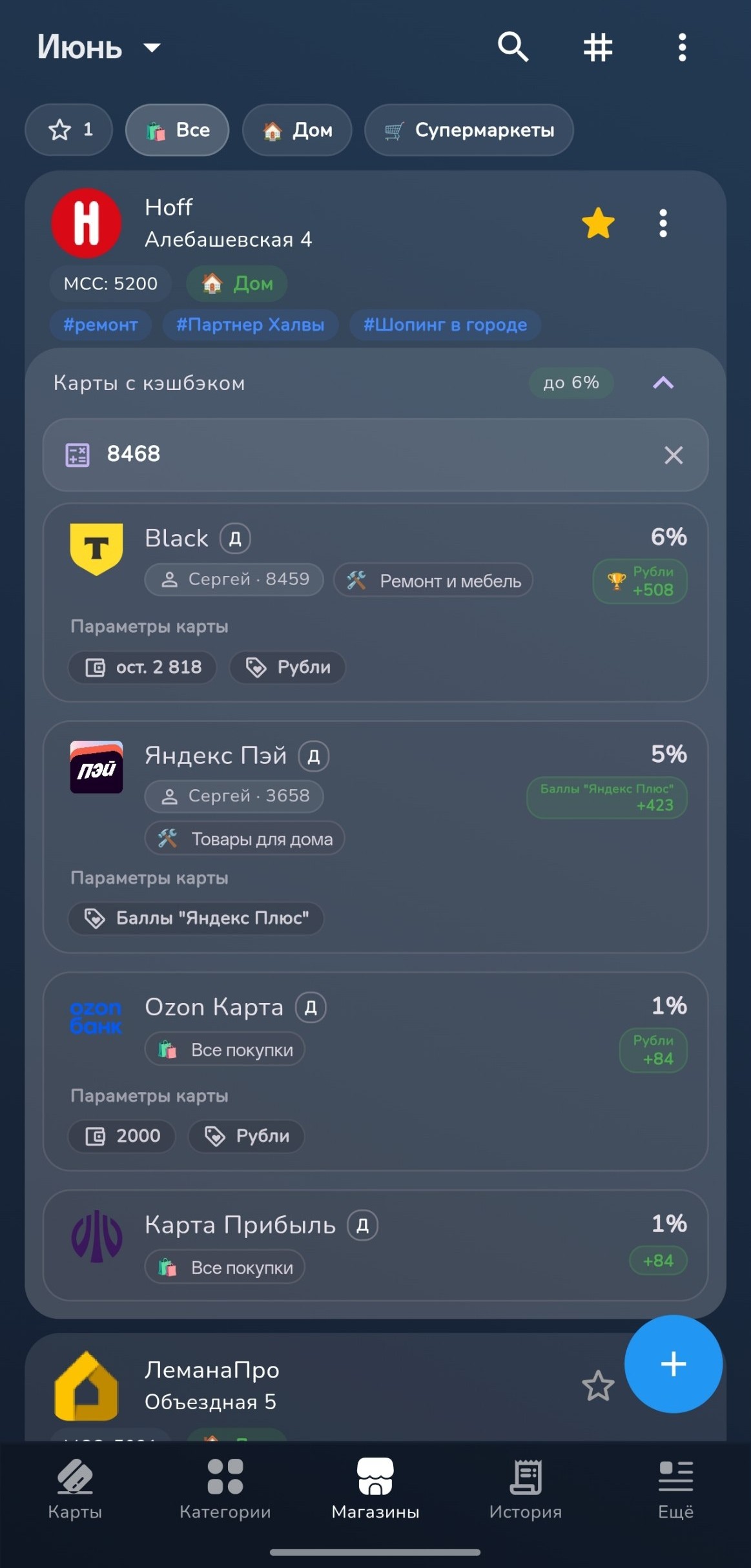
Тап по магазину открывает отдельный экран — паспорт магазина: данные магазина, избранное, кнопки платёжных приложений и поле суммы с калькулятором. Ниже — список подходящих карт с процентами и пересчётом кэшбэка на введённую сумму.
Важно: карты для магазина появляются только тогда, когда у магазина указан MCC и есть совпадение с категориями карт.
магазин → MCC → совпадение с категорией → подходящие карты → расчёт кэшбэка
Паспорт магазина
После ввода суммы приложение показывает подходящие карты, процент и ожидаемый кэшбэк.
При подборе учитываются MCC магазина, категории из справочника, лимиты карты, лимиты категории, минимальные суммы покупок, страны карты и тип начисления кэшбэка.
Если MCC у магазина не заполнен, приложение не сможет автоматически подобрать карты для этого магазина.
Тап по адресу открывает его в приложении карт — работает с любым установленным навигатором. Длинный адрес не обрезается многоточием: номер дома, который отличает одну точку сети от другой, всегда виден целиком.
Несколько MCC у одной кассы
Если у магазина указано несколько MCC — например, гипермаркет с кафе внутри, — над списком карт появляется ряд плашек: «Все MCC · 5411 · 5812».
По умолчанию выбрано «Все MCC» — список показывает карты для любого из кодов магазина. Если знаете, по какому именно коду прошла конкретная касса, выберите его — список сузится и покажет карты именно под этот код.
гипермаркет с MCC 5411 и 5812 → выбрали 5812 (кафе) → карты под MCC 5812
Как пользоваться
- Откройте раздел Магазины.
- Найдите нужный магазин и откройте его — откроется паспорт магазина.
- Убедитесь, что у магазина заполнен MCC.
- Если у магазина несколько MCC, при необходимости выберите нужный код в ряду над списком карт.
- Введите сумму покупки в поле с калькулятором.
- Сравните карты по ожидаемому кэшбэку.
- Выберите карту, которая даёт больше выгоды с учётом условий.
Что показывает карточка карты
В подборе по магазину приложение может показывать:
- банк и название карты;
- владельца и последние цифры карты;
- подходящую категорию;
- процент кэшбэка;
- ожидаемый кэшбэк по введённой сумме;
- лимит карты;
- лимит категории;
- остаток лимита;
- минимальную сумму покупки;
- тип начисления: рубли, баллы, мили, бонусы или другой вариант.
Если карта начисляет не рубли, а баллы или бонусы, приложение показывает это отдельно. Так проще понять, где приходит денежный кэшбэк, а где начисления внутри программы лояльности.
На что смотреть
При выборе карты смотрите не только на процент.
Важно учитывать:
- MCC магазина;
- процент кэшбэка;
- тип начисления кэшбэка;
- можно ли вывести баллы или бонусы в рубли;
- остаток лимита карты;
- лимит категории;
- минимальную сумму покупки;
- предупреждения по лимитам;
- реальные условия банка.
Иногда карта с меньшим процентом может быть выгоднее, если по другой карте лимит уже почти закончился или кэшбэк начисляется бонусами, которые нельзя вывести в рубли.
Пример выбора
Магазин: Пятёрочка
MCC: 5411
Сумма покупки: 3000 ₽

Карта 1: 5%, рубли, лимит есть
Карта 2: 7%, баллы, вывод в рубли недоступен
Карта 3: 3%, рубли, лимит почти закончился
В такой ситуации максимальный процент не всегда означает лучший вариант. Нужно учитывать тип начисления, лимиты и реальные правила банка.
Если карты не появились
Проверьте:
- указан ли MCC у магазина;
- есть ли этот MCC в категориях справочника;
- выбрана ли правильная карта банка;
- активна ли категория на нужный месяц;
- не закончился ли лимит;
- не мешает ли минимальная сумма покупки;
- включён ли онлайн-справочник MCC или заполнен личный справочник.
Чаще всего карты не появляются именно потому, что у магазина не заполнен MCC или нет совпадения с MCC категорий.
Если расчёт кажется неправильным
Проверьте:
- правильно ли введена сумма покупки;
- подходит ли покупка по минимальной сумме;
- не исчерпан ли лимит карты;
- не исчерпан ли лимит категории;
- правильно ли указан месяц категорий;
- правильно ли указан тип начисления на карте;
- нет ли у банка исключений для этого магазина или MCC.
Что дальше
После оплаты покупку можно записать в историю, чтобы приложение учитывало её в лимитах, графике начислений и аналитике.
Если магазин используется часто, добавьте его в избранное. Тогда его будет проще открыть перед следующей покупкой.