Настройка AI для распознавания
AI-распознавание нужно для случаев, когда вы хотите использовать распознавание через внешнюю модель, а не только встроенные возможности приложения.
Это особенно полезно:
- в веб-версии, где локальное распознавание недоступно;
- если хочется попробовать более гибкое распознавание;
- если нужно распознавать изображения через внешнюю AI-модель.
Где открыть настройки AI
Настройку AI можно открыть двумя способами:
- нажать кнопку «Настроить AI» в разделе распознавания;
- или зайти в Настройки и найти там пункт, связанный с AI или AI-распознаванием.
Распознавание → Настроить AI
или
Настройки → AI / AI-распознавание
На экране настройки AI указываются параметры удалённого распознавания: Base URL, API-ключ и модель.
После заполнения конфигурации приложение сможет отправлять выбранные изображения на указанного провайдера и использовать результат на странице распознавания.
Также здесь можно включить дополнительный промт для OCR, если нужно задать свои уточнения или правила распознавания.
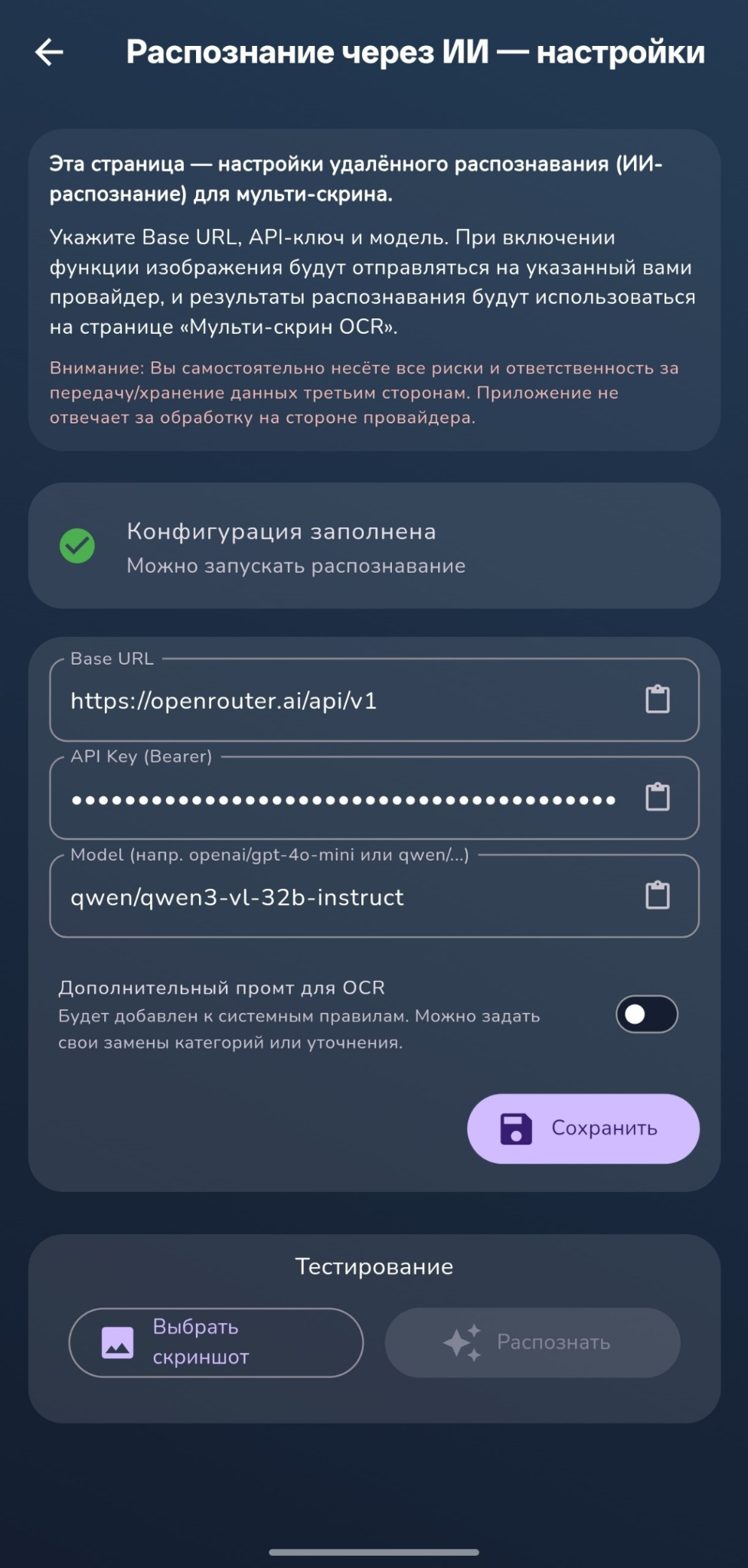
Что нужно для работы
Обычно для подключения AI-распознавания нужны:
- провайдер;
- API-ключ;
- модель;
- небольшой положительный баланс, если провайдер использует платные запросы.
В качестве одного из удобных вариантов можно использовать OpenRouter.
1. Зарегистрируйтесь в OpenRouter
Откройте сайт OpenRouter и создайте аккаунт. После входа вы сможете работать с моделями и управлять API-ключами.
На главной странице обычно достаточно нажать кнопку получения ключа и перейти к настройке аккаунта.
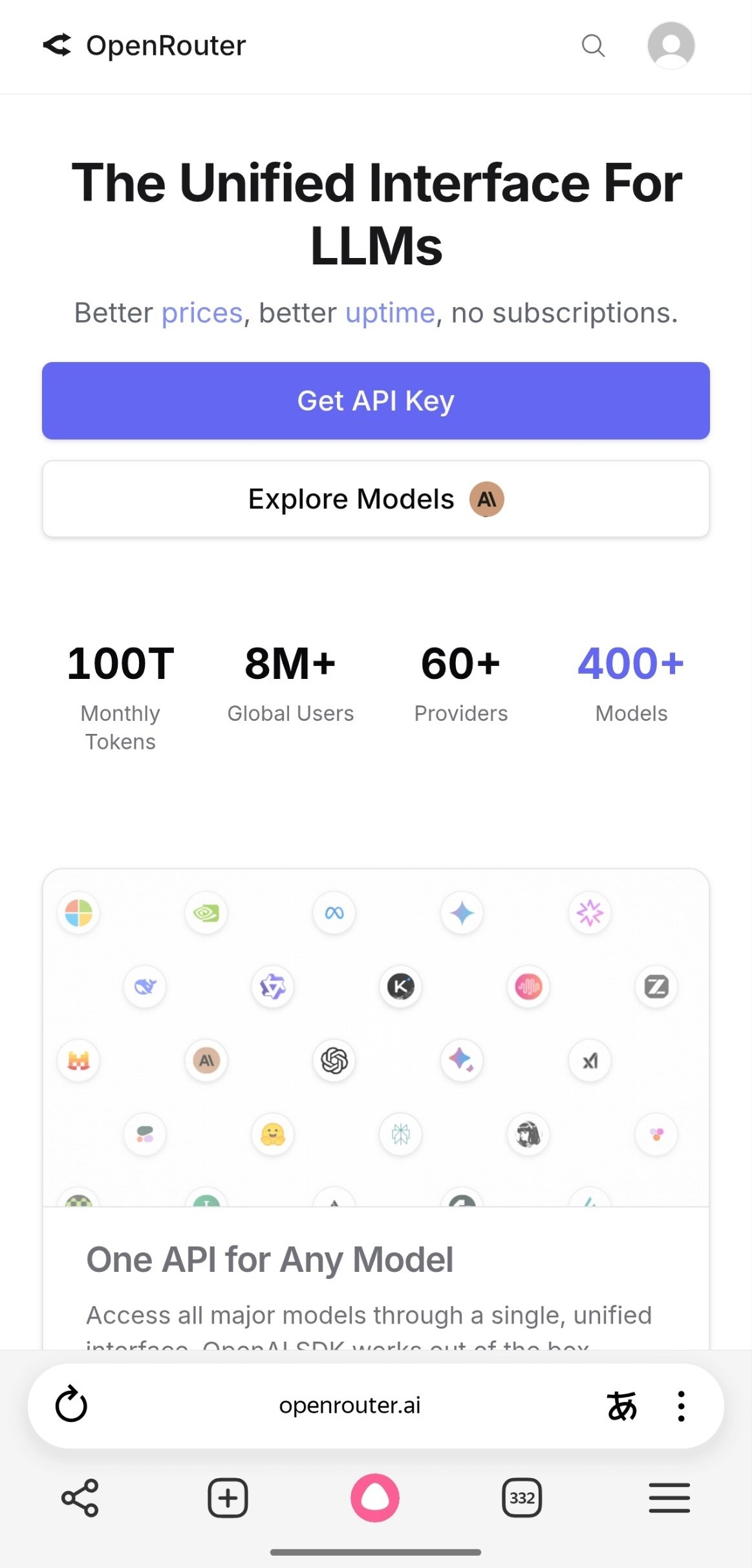
2. Создайте API-ключ
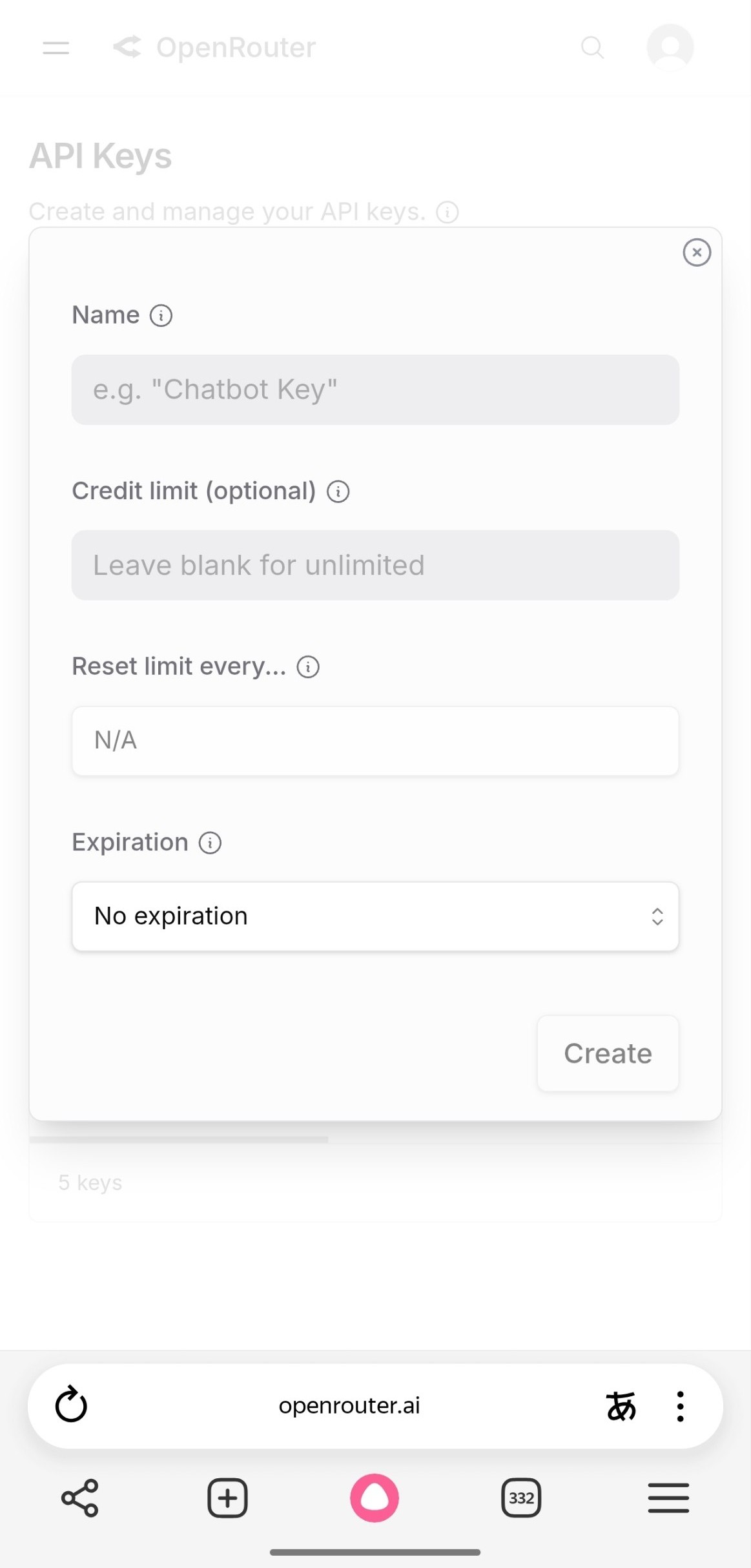
После регистрации откройте раздел API Keys и создайте новый ключ.
Обычно достаточно указать название ключа. Лимиты, срок действия и другие дополнительные параметры можно оставить по умолчанию, если у вас нет особых требований.
После создания ключ нужно сохранить и вставить в приложение в настройки AI.
3. Пополните баланс
Для работы платных моделей обычно нужен небольшой баланс.
Часто достаточно пополнить аккаунт всего на 1 $ — этого обычно хватает надолго для тестов и обычного нечастого распознавания.
регистрация → API-ключ → пополнение → вставка ключа в приложение → выбор модели
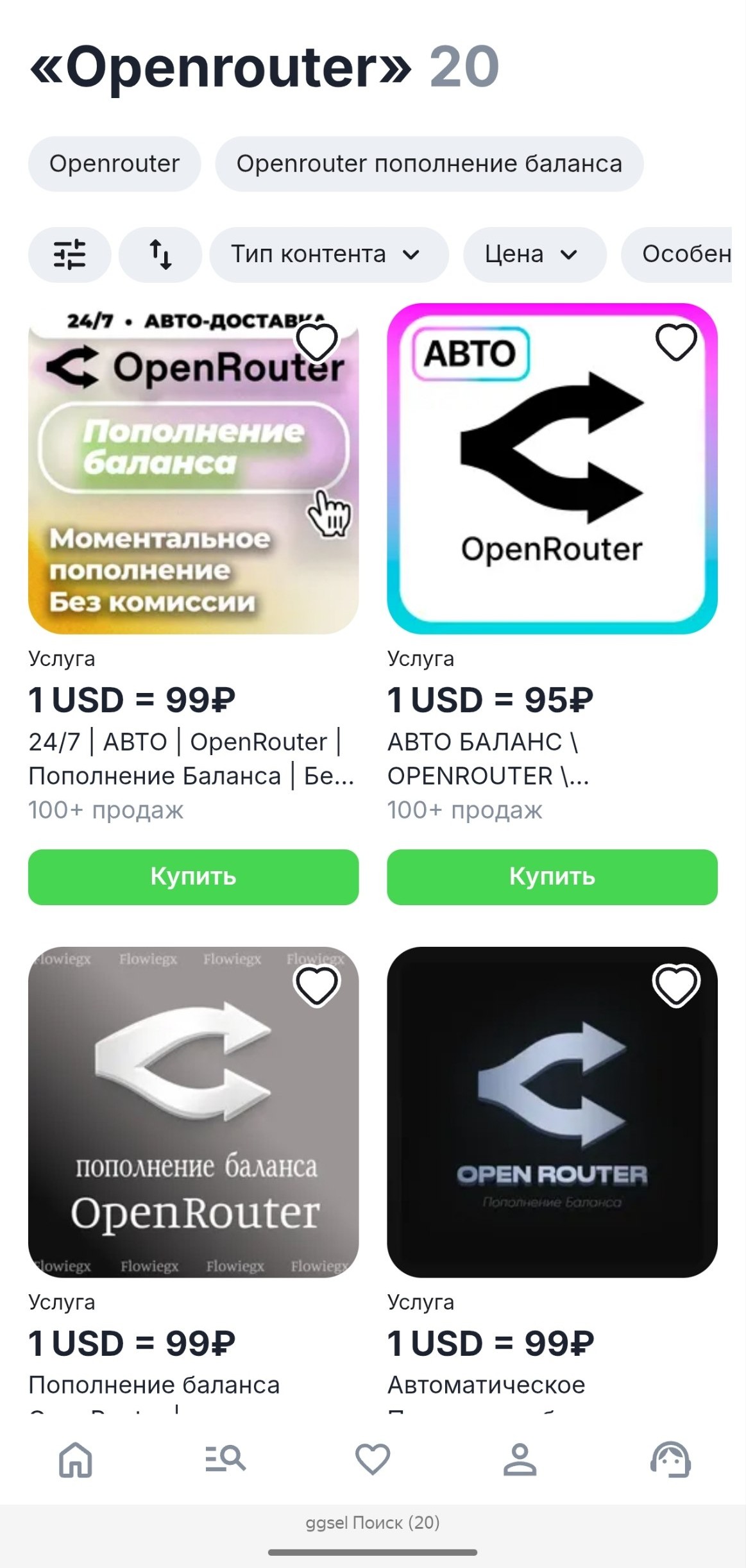
Если обычная оплата из вашей страны недоступна, можно поискать в интернете сервисы, которые помогают пополнять баланс OpenRouter.
Например, люди часто ищут такие варианты через поисковик или маркетплейсы цифровых услуг. Но здесь важно быть осторожным и пользоваться только понятными и проверенными сервисами.
3. Если прямое пополнение недоступно
Если вы не можете оплатить баланс напрямую, можно поискать сервисы-посредники, которые помогают пополнять OpenRouter.
Используйте такие варианты аккуратно: проверяйте отзывы, условия и не передавайте лишние данные от своих аккаунтов.
4. Вставьте ключ в приложение
Когда ключ создан, откройте настройки AI в приложении и вставьте его в поле API-ключа.
После этого выберите:
- провайдера;
- модель;
- при необходимости другие параметры.
Какую модель выбрать для OCR
Для OCR и распознавания скриншотов нужна модель, которая умеет работать с изображениями, а не только с текстом.
Хороший стартовый вариант:
qwen/qwen3-vl-32b-instruct
Эта модель подходит как пример для распознавания изображений и текста на скриншотах.
Как искать модели, которые работают с изображениями
При выборе модели смотрите не только на название. Важно, чтобы модель поддерживала image input.
На что смотреть
Ищите в описании модели слова:
- Vision
- VL
- Image
- Multimodal
- Image input
- Supports images
Если модель умеет только текст, для OCR она не подойдёт.
Как искать модели в OpenRouter
Обычно логика такая:
- Откройте список моделей.
- Используйте поиск.
- Ищите модели с пометками, связанными с изображениями.
- Откройте карточку модели.
- Проверьте, что модель принимает images или vision input.
Примеры запросов для поиска:
qwen vl
vision
multimodal
image
ocr
Что важно проверить перед использованием
Перед запуском AI-распознавания проверьте:
- вставлен ли API-ключ;
- выбран ли правильный провайдер;
- есть ли баланс;
- поддерживает ли модель изображения;
- выбрана ли именно модель для vision / image input.
Коротко
Минимальная схема настройки такая:
1. Открыть Настроить AI
2. Зарегистрироваться в OpenRouter
3. Создать API-ключ
4. Пополнить баланс
5. Вставить ключ в приложение
6. Выбрать модель с поддержкой изображений
7. Запустить распознавание
Важно
- В веб-версии AI-распознавание особенно актуально, потому что локальное распознавание там недоступно.
- Если используется AI, изображение может отправляться внешнему провайдеру.
- Используйте только те ключи и модели, которым доверяете.
- Для старта обычно достаточно небольшого баланса и одной проверенной модели.
Что дальше
После настройки AI можно вернуться в раздел распознавания, загрузить скриншот и проверить результат. Если качество вас не устраивает, попробуйте другую vision-модель.