Настройки приложения
В разделе «Настройки» собраны параметры внешнего вида, поведения приложения, справочника MCC, распознавания, виджета, резервного копирования и дополнительных разделов.
Некоторые настройки меняют только отображение, а некоторые влияют на удобство работы с картами, категориями, магазинами и историей.
Интерфейс
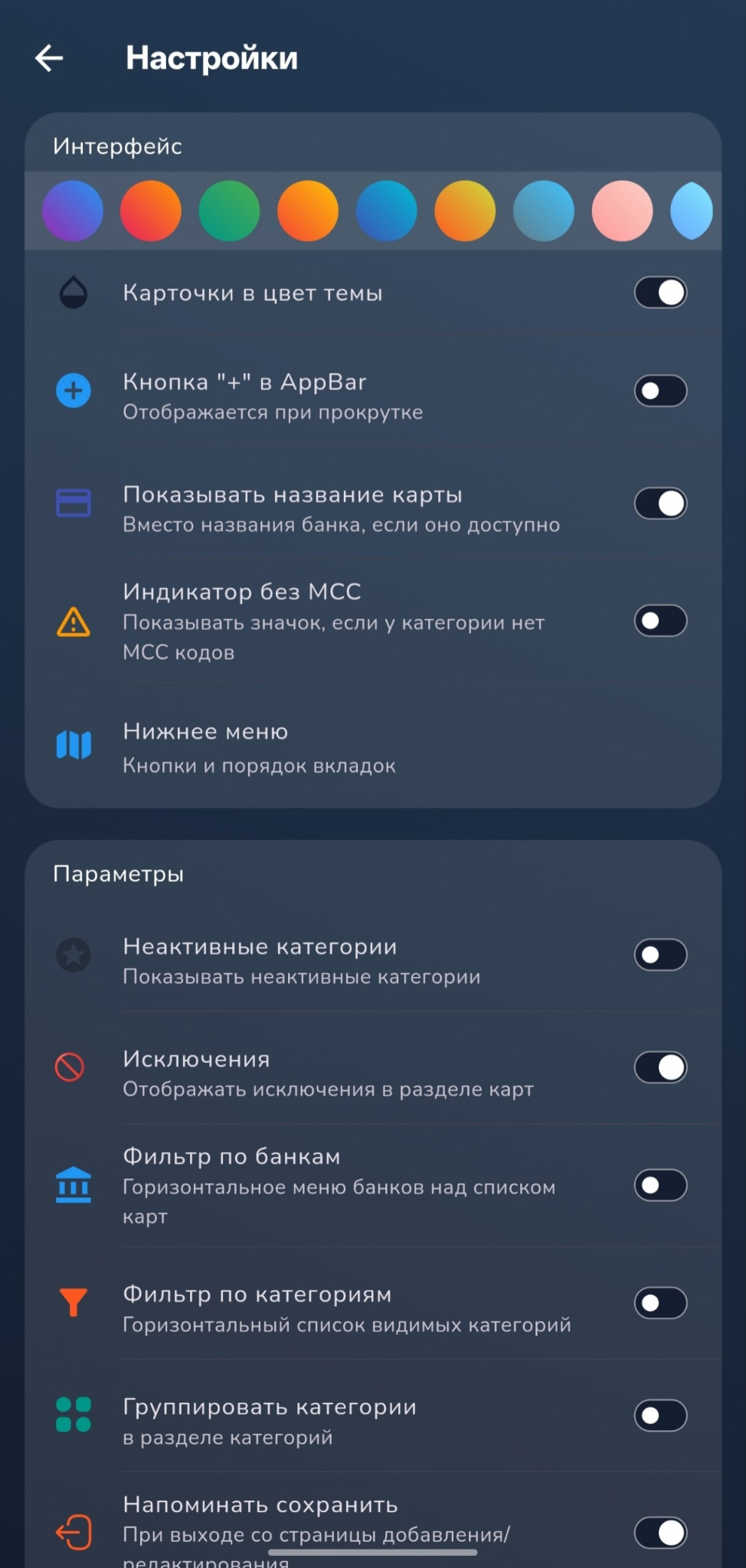
В блоке интерфейса можно выбрать основной цвет оформления и настроить, как будут выглядеть карточки, кнопки и элементы списка.
Карточки в цвет темы — делает карточки банков и категорий ближе к выбранному цвету оформления.
Кнопка “+” в AppBar — показывает кнопку добавления в верхней панели при прокрутке.
Показывать название карты — вместо названия банка будет отображаться название карты, если оно указано. Это удобно, если у одного банка добавлено несколько разных карт.
Индикатор без MCC — показывает значок, если у категории нет MCC-кодов из справочника. Так проще заметить категории, для которых подбор по MCC может быть неполным.
Нижнее меню — открывает настройку вкладок в нижней навигации.
Параметры отображения
Эти переключатели помогают настроить, какие элементы показывать в разделах карт и категорий.
Неактивные категории — показывает категории, которые сохранены, но сейчас не участвуют в расчёте. Это полезно, если банк разрешает выбрать несколько категорий, но вы выбрали не все сразу и хотите позже добрать свободные слоты.
Например, банк разрешает выбрать 4 категории, а вы пока выбрали только 2. Неактивные категории можно оставить в списке, чтобы позже быстро включить ещё одну категорию без повторного добавления.
Исключения — отображает исключения в разделе карт.
Фильтр по банкам — добавляет горизонтальное меню банков над списком карт. Так проще быстро оставить на экране только нужный банк.
Фильтр по категориям — добавляет горизонтальный список видимых категорий для быстрой фильтрации.
Группировать категории — группирует категории по настроенным группам и условиям. Например, в одной группе «Заправки» могут быть собраны категории «АЗС», «Заправки», «Топливо» и похожие варианты.
Напоминание, мастер настройки и справочник MCC
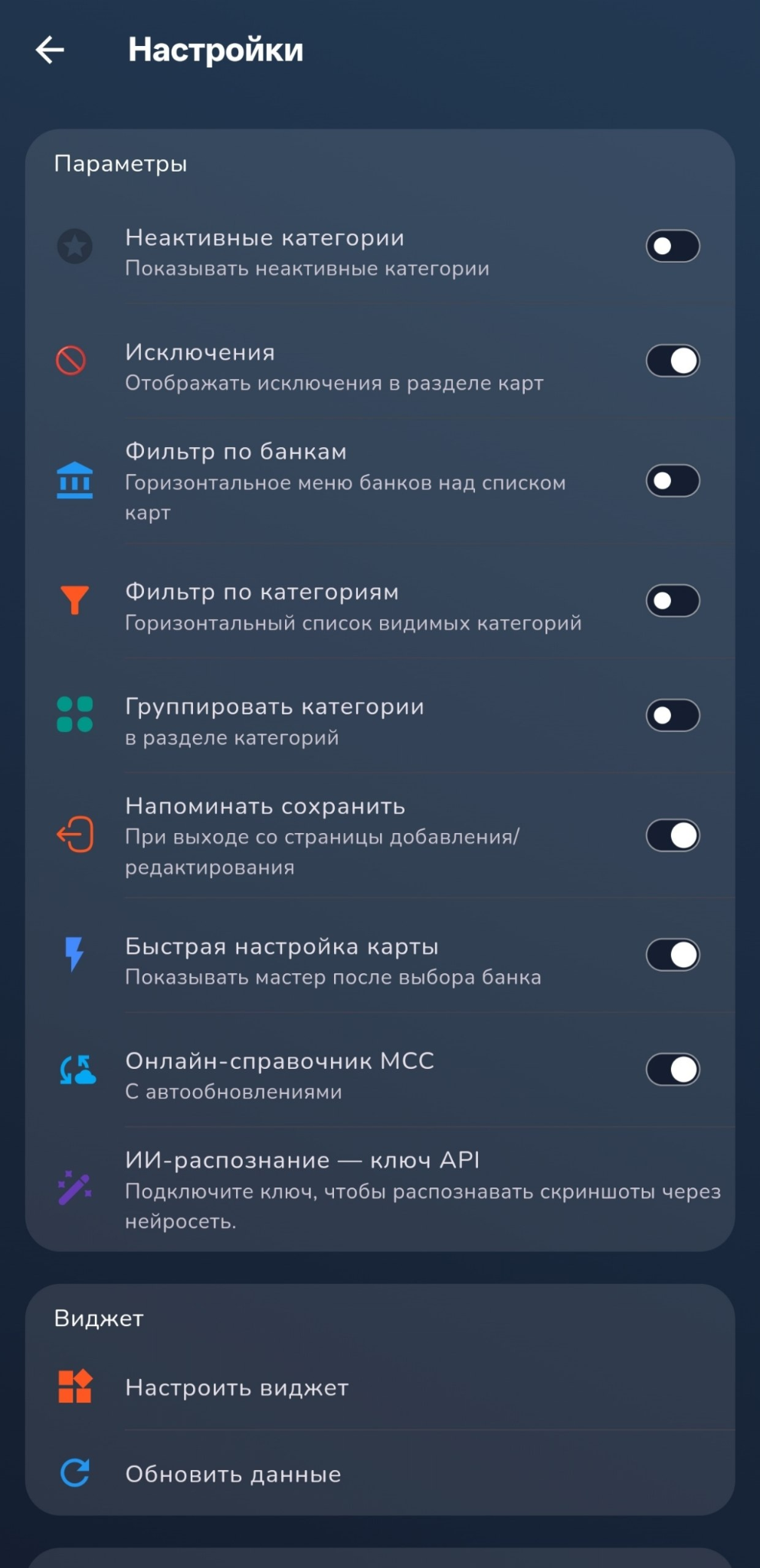
В этом же блоке есть настройки, которые помогают при заполнении карт и категорий:
- Напоминать сохранить — предупреждает при выходе со страницы добавления или редактирования, если изменения не сохранены.
- Быстрая настройка карты — показывает мастер после выбора банка, чтобы быстрее заполнить основные параметры карты.
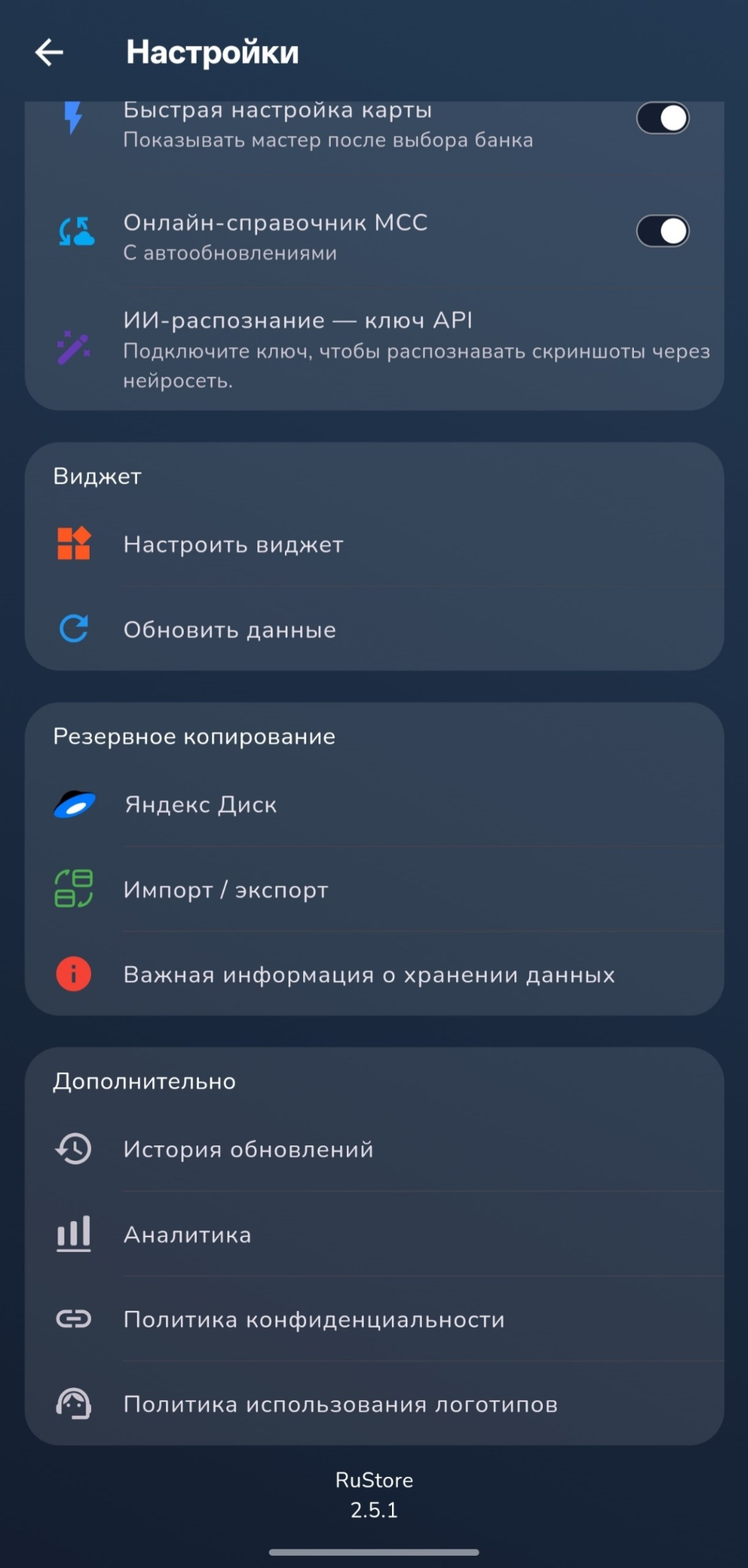
- Онлайн-справочник MCC — включает использование онлайн-справочника с автообновлениями.
Онлайн-справочник MCC лучше оставлять включённым. Тогда приложение использует общую базу справочника по банкам, картам, категориям и MCC.
Если отключить онлайн-справочник, будет использоваться ручной справочник, который пользователь полностью ведёт сам. Такой вариант использовался в старых версиях приложения.
MCC в самой категории вручную не записываются. Приложение подтягивает MCC из справочника по выбранной карте и категории. Свои MCC можно добавлять в личном справочнике и у магазинов.
ИИ-распознавание — ключ API
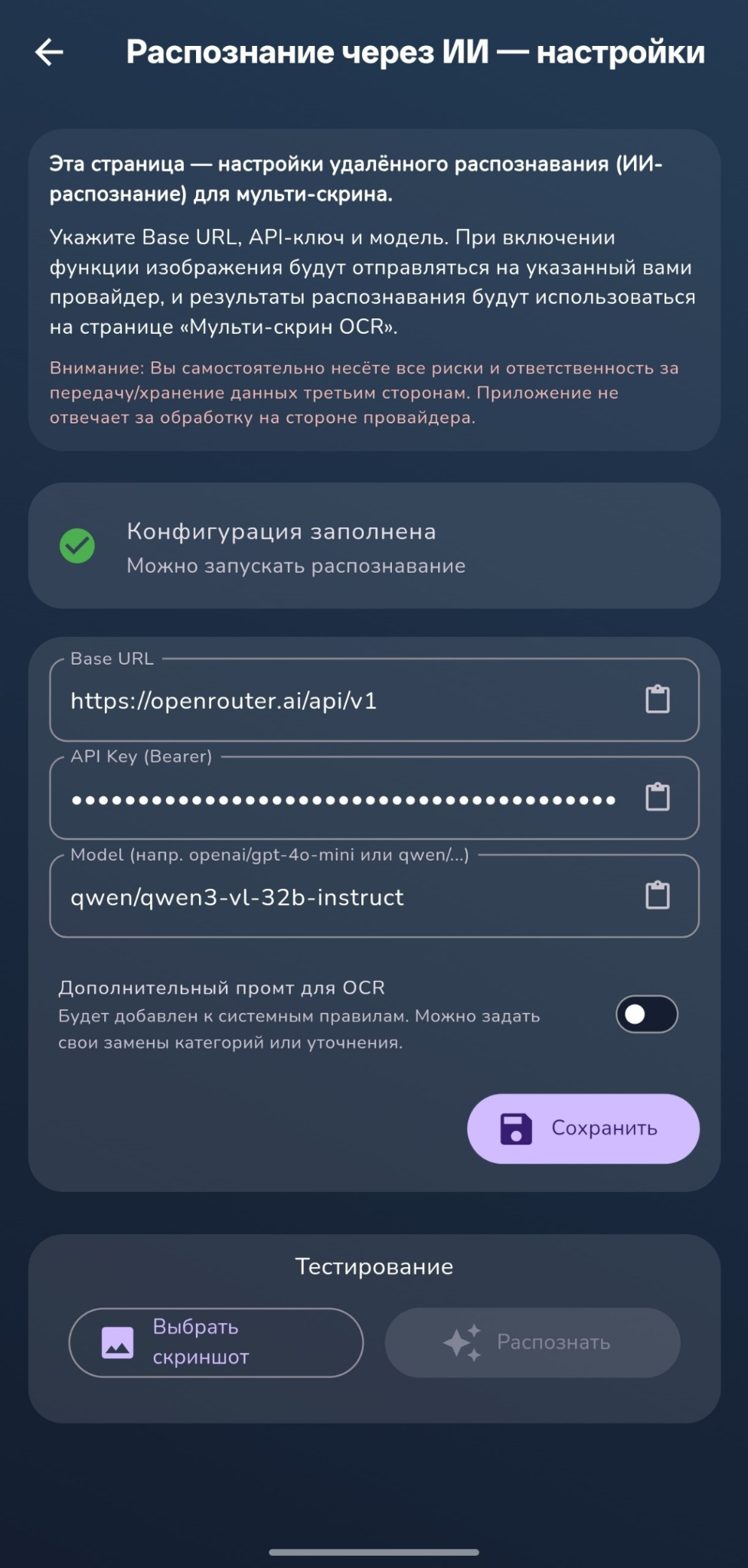
Настройка «ИИ-распознавание — ключ API» нужна для удалённого распознавания скриншотов через выбранного AI-провайдера.
Распознавание через AI
На этой странице можно указать Base URL, API-ключ и модель. После сохранения приложение сможет отправлять изображения выбранному провайдеру и использовать результат на странице мульти-скрин OCR.
Например, можно использовать OpenRouter или другого совместимого провайдера. Подробную информацию о Base URL, ключах API и названиях моделей лучше смотреть в документации выбранного сервиса.
Можно также включить дополнительный промпт для OCR, если нужно уточнить правила распознавания или задать свои замены категорий.
Важно: при использовании удалённого AI-распознавания изображения отправляются выбранному провайдеру. Пользователь сам отвечает за ключ, выбранный сервис и условия обработки данных на стороне провайдера.
Масштаб интерфейса
В разделе «Интерфейс» есть ползунок масштаба: весь интерфейс можно сделать крупнее или мельче.
Масштабируется всё целиком — текст, отступы и значки, а не только размер шрифта, поэтому элементы не наезжают друг на друга.
Пригодится в двух случаях: если названия карт или категорий не помещаются полностью, или наоборот — если хочется видеть на экране больше. По умолчанию масштаб совпадает с системным, настройка нужна, только если хочется иначе.
Уведомления
Раздел «Уведомления» отвечает за напоминания из Календаря: какие кнопки показывать в самом уведомлении, через сколько срабатывает «Отложить», и есть ли напоминания в очереди системы.
Оттуда же отправляется тестовое уведомление. Подробнее — в инструкции Уведомления и кнопки в них.
Виджет
Виджет помогает смотреть активные категории и проценты прямо на рабочем столе Android, не открывая приложение. Раздел полностью переработан: теперь можно добавить сколько угодно виджетов одновременно, каждый со своим независимым набором настроек — режимом группировки, фильтрами и оформлением.
Менеджер виджетов
Пункт «Виджет» открывает менеджер: список уже размещённых виджетов, шаблон по умолчанию (применяется к каждому новому виджету) и четыре готовых пресета для быстрого старта.
У каждого виджета — свой режим группировки (по картам, по категориям, «Лучший процент», «Топ лучших» или по магазинам), своё оформление (фон, в т.ч. «стеклянные» варианты, цвет текста, прозрачность и размер шрифта) и свои фильтры.
Изменения в приложении отражаются в виджете сами, без перезапуска.
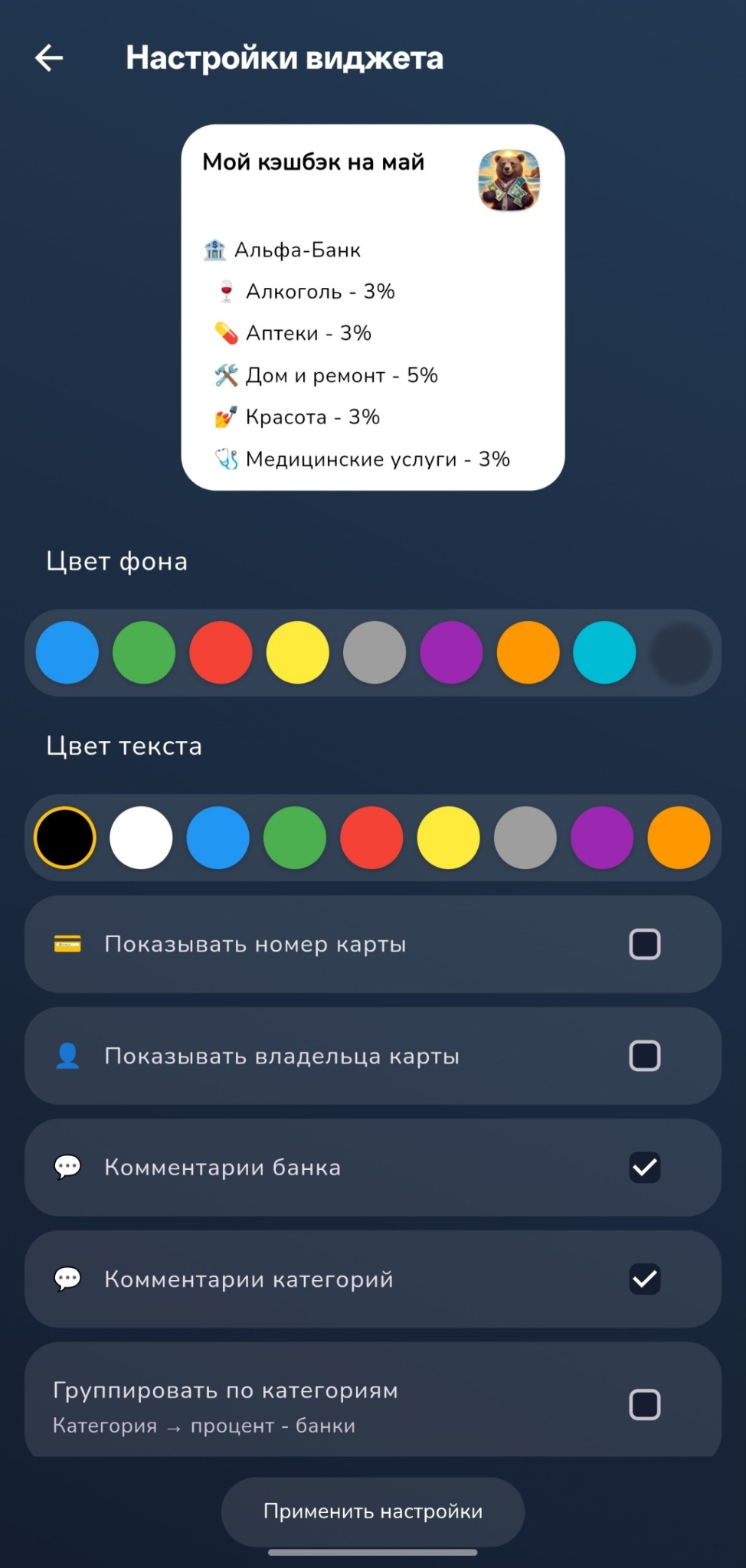
Подробное описание всех режимов и настроек — на отдельной странице «Виджет на главный экран».
Резервное копирование и данные
В блоке «Резервное копирование» находятся действия для сохранения и переноса данных:
- Яндекс Диск — резервное копирование на Яндекс Диск.
- Импорт / экспорт — перенос данных через файл.
- Очистить старые категории — массовое удаление старых категорий сразу со всех карт.
- Важная информация о хранении данных — пояснение, где хранятся данные и как не потерять базу.
Очистить старые категории
Если категорий за долгое время накопилось много, пункт «Очистить старые категории» удаляет их массово — сразу со всех карт, до выбранного вами месяца-границы. Сам этот месяц и всё, что позже, остаётся нетронутым.
Перед удалением приложение показывает точный план: сколько категорий и на скольких картах будет удалено — можно проверить и отменить, если что-то не так.
Бессрочные категории и диапазоны периодов, пересекающие выбранный месяц, не удаляются. История покупок тоже не затрагивается — удаляются только сами категории (шаблоны периодов кэшбэка на картах), а не записи о покупках.
Важная информация о хранении данных
База данных не выгружается на внешние серверы, а хранится на вашем устройстве для конфиденциальности. Вы можете экспортировать её для резервного копирования или переноса на другое устройство.
Вы можете загрузить базу на Google Диск или другое облачное хранилище, выбрав его при экспорте.
Также можно подключить автоматическое создание резервных копий на Яндекс Диск. Для этого нажмите кнопку «Яндекс Диск» и следуйте подсказкам.
Дополнительные разделы
Ниже на странице настроек находятся история обновлений, аналитика, политика конфиденциальности и политика использования логотипов.
Внизу также отображается источник установки и версия приложения. Это полезно, если нужно написать в поддержку и указать, какая версия приложения установлена.
Нижнее меню
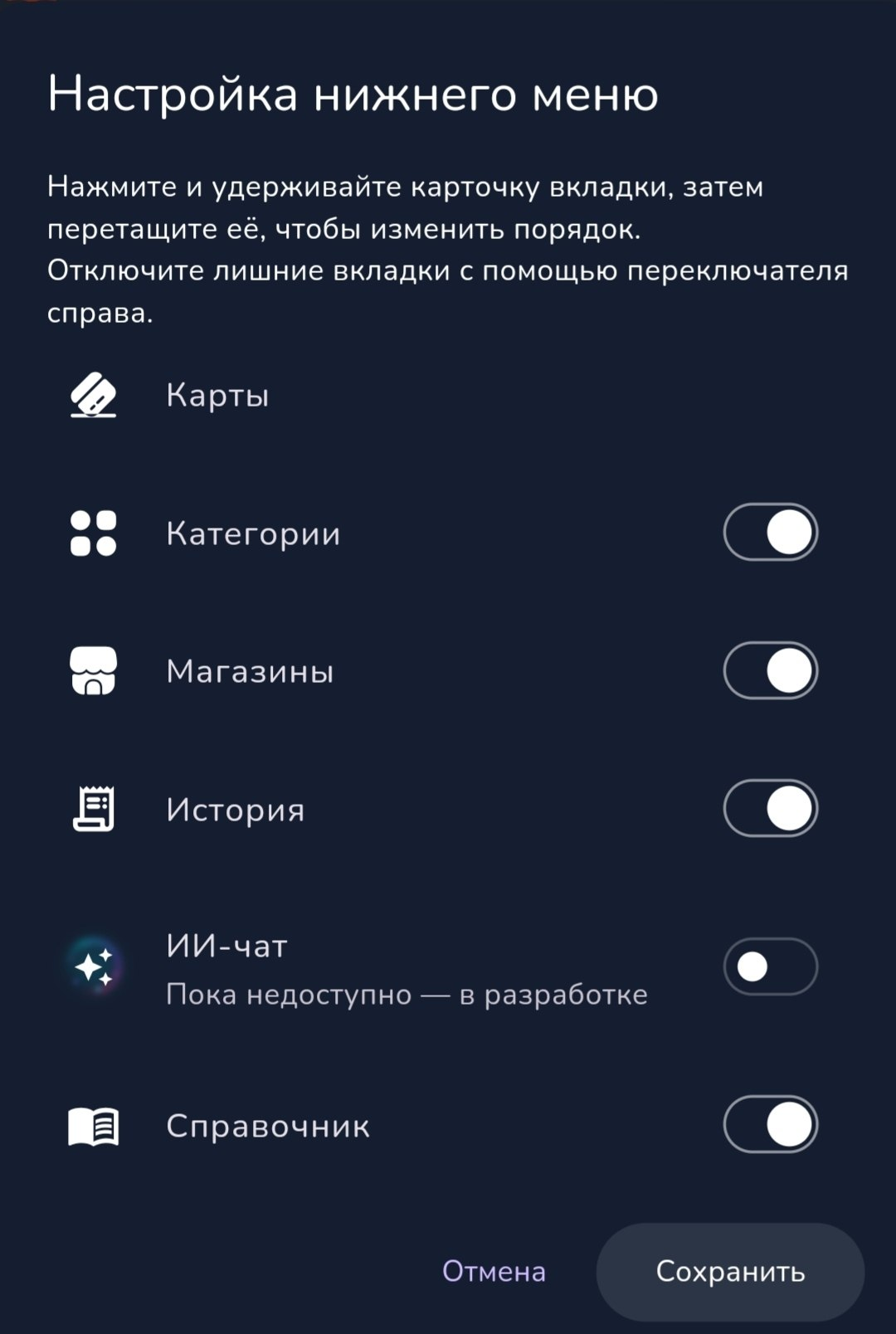
В разделе «Нижнее меню» можно настроить вкладки, которые отображаются внизу приложения.
Настройка вкладок
Нажмите и удерживайте карточку вкладки, затем перетащите её, чтобы изменить порядок.
Вкладка, которая стоит первой, будет открываться первой при запуске приложения. Например, если поставить первой вкладку «Магазины», приложение будет запускаться сразу с неё.
Здесь же включается раздел «Календарь» — по умолчанию он выключен и доступен через меню «Ещё».
Лишние вкладки можно отключить переключателем справа. Например, можно оставить только карты, категории, магазины и историю, если остальные разделы используются редко. Отключённые разделы не пропадают полностью — они остаются доступными в меню «Ещё».
Что лучше настроить сначала
Для комфортной работы достаточно проверить несколько пунктов:
- Выбрать удобный цвет оформления.
- Включить отображение названия карты, если у одного банка несколько карт.
- Включить индикатор без MCC, чтобы видеть категории без кодов справочника.
- Настроить фильтр по банкам или категориям, если карт и категорий много.
- Включить онлайн-справочник MCC, если хотите использовать актуальные данные справочника.
- Настроить резервное копирование или экспорт, чтобы не потерять данные.
Коротко
Настройки помогают адаптировать приложение под свой сценарий: сделать интерфейс удобнее, включить нужные фильтры, настроить справочник MCC, подключить AI-распознавание, настроить виджет и подготовить резервное копирование.