Привязка магазинов к категориям
Раньше категория узнавала свою покупку только по MCC-коду — это код вида деятельности магазина, который банк подставляет в каждую операцию. Это хорошо работает для классических случаев — «Супермаркеты», «АЗС», «Аптеки», — где у всех банков MCC примерно совпадают.
Но в реальной жизни этого часто недостаточно:
- Один магазин — разные MCC у разных банков. Один банк может проводить «Hoff» как
5712(Мебель), другой — как5200(Дом и сад), третий — как5999(Прочее). - Партнёрские программы. «Партнёры Халвы», «Любимые магазины Альфы», акции с маркетплейсами — это не диапазон MCC, а конкретный список магазинов от банка.
- Узкие персональные акции. «9% в Hoff и Onlinetrade» — это не категория «Дом и сад» целиком, это два конкретных магазина.
Чтобы такие условия описывались точно, у категории появилась привязка к магазинам: можно указать, что категория работает только в выбранных торговых точках. MCC при этом игнорируется.
Когда это нужно
Привязка пригодится, если:
- у банка есть партнёрская программа с конкретным списком магазинов;
- акция работает не во всей категории, а только в нескольких брендах;
- один и тот же магазин у разных банков проходит под разными MCC, и кэшбэк всё время «промахивается»;
- хочется создать личную категорию под пару любимых магазинов и точно знать, что она сработает именно там;
- нужно исключить случайные попадания по MCC: например, по MCC 5200 проходит и «Дом и сад», и магазины бытовой техники, а кэшбэк должен начисляться только в одном из них.
Как это работает
Категория может работать в одном из двух режимов:
Режим MCC (по умолчанию). Магазины не привязаны. Категория срабатывает, когда MCC покупки совпадает с MCC категории. Всё как раньше.
Режим привязки к магазинам. В категории указан список магазинов. Категория срабатывает только в этих магазинах. MCC при этом не учитывается.
Переключение между режимами — автоматическое. Добавили хотя бы один магазин — категория перешла в режим привязки. Удалили все — вернулась к работе по MCC.
Если в режиме привязки оставить поле MCC заполненным — оно просто будет игнорироваться. Можете его не очищать, это удобно для будущего: если когда-то решите убрать привязку, MCC останется на месте.
Быстрый вход: кнопка «Магазины» в редакторе карты
Кроме Справочника, привязку теперь можно завести сразу из редактора карты — кнопка «Магазины». Отметьте нужные магазины галочками — и получите категорию, которая работает именно по ним, независимо от MCC. Это тот же механизм привязки, что описан ниже, просто более короткий путь для случая «хочу категорию под конкретные магазины прямо сейчас».
Выбирать можно и свои магазины, и бренды из справочника — если магазина ещё нет в списке, он заведётся сам.
Если у вас уже есть категория с названием магазина, но она работает по MCC и промахивается, — открывать её отдельно не обязательно. В баннере «Совпадения со справочником» есть кнопка «Собрать из магазинов»: она на месте переключает категорию в режим привязки и подставляет магазины, совпавшие по названию. Процент и лимиты категории при этом сохраняются.
Магазины с кэшбэком в паспорте категории
Привязка, описанная в этой инструкции, — это список конкретных мест, которым вы вручную сказали «категория работает только здесь».
В паспорте категории есть похожая, но другая по смыслу вещь — строка «Магазины с кэшбэком» перед суммой покупки. Она ничего не привязывает, а просто подсказывает: какие из ваших уже заведённых магазинов подходят этой категории по MCC или по названию, с учётом стран карты. Тап открывает список с адресами и совпавшими MCC, кнопка «Выбрать» сразу подставляет магазин в покупку.
Разница простая: привязка — это правило расчёта кэшбэка («здесь и только здесь»), а «Магазины с кэшбэком» — справочная подсказка «вот куда можно сходить с этой картой», которая не меняет, как считается кэшбэк.
Где правится привязка
Привязка редактируется только в Справочнике, в окне «Мои категории» для конкретной карты. Это сделано сознательно: справочник — единая точка истины. Поправили список магазинов в одном месте — изменение моментально применилось ко всем картам с этой категорией.
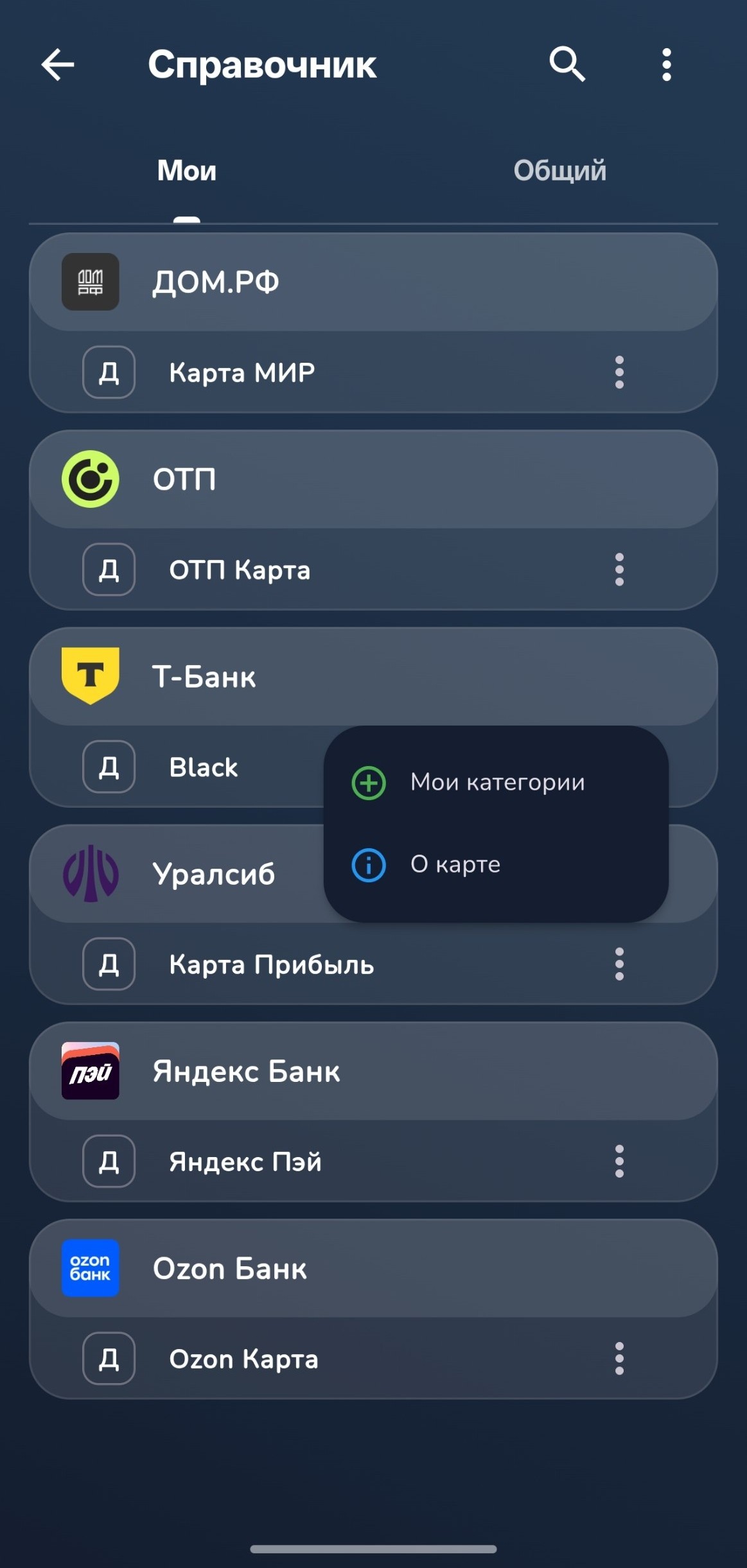
Откройте Справочник. Найдите нужный банк и карту, нажмите на меню рядом с картой и выберите «Мои категории».
В Справочнике хранятся все ваши пользовательские настройки для конкретной карты: какие категории есть, какие MCC к ним привязаны и какие магазины относятся к ним напрямую.
Шаги настройки
Разберём на конкретном примере. У Т-Банк Black в одном из месяцев действует категория «Шопинг в городе» — 7% кэшбэка в Hoff, Onlinetrade, «Все Инструменты» и М.Видео. Это не широкая категория «Электроника», это четыре конкретных магазина. Опишем её как привязанную категорию.
Шаг 1. Открыть или создать категорию
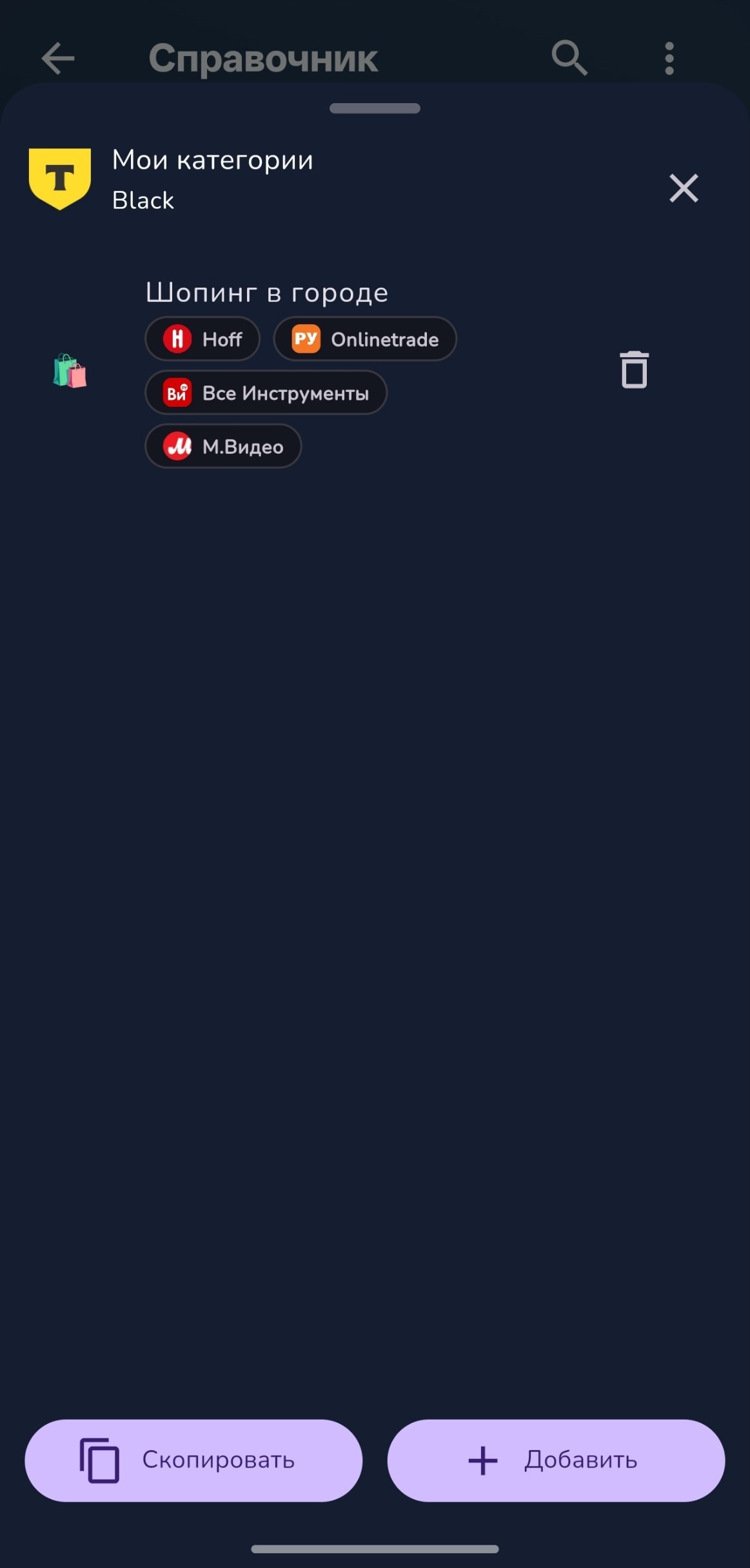
В окне «Мои категории» отображаются категории, привязанные к карте. Если нужной категории ещё нет — нажмите «+ Добавить». Если уже есть — нажмите на неё, чтобы открыть редактор.
Здесь же видно, какие магазины уже привязаны к категории. В нашем примере у «Шопинг в городе» уже подвязаны 4 магазина: Hoff, Onlinetrade, Все Инструменты, М.Видео.
Шаг 2. Найти блок «Привязка к магазинам»
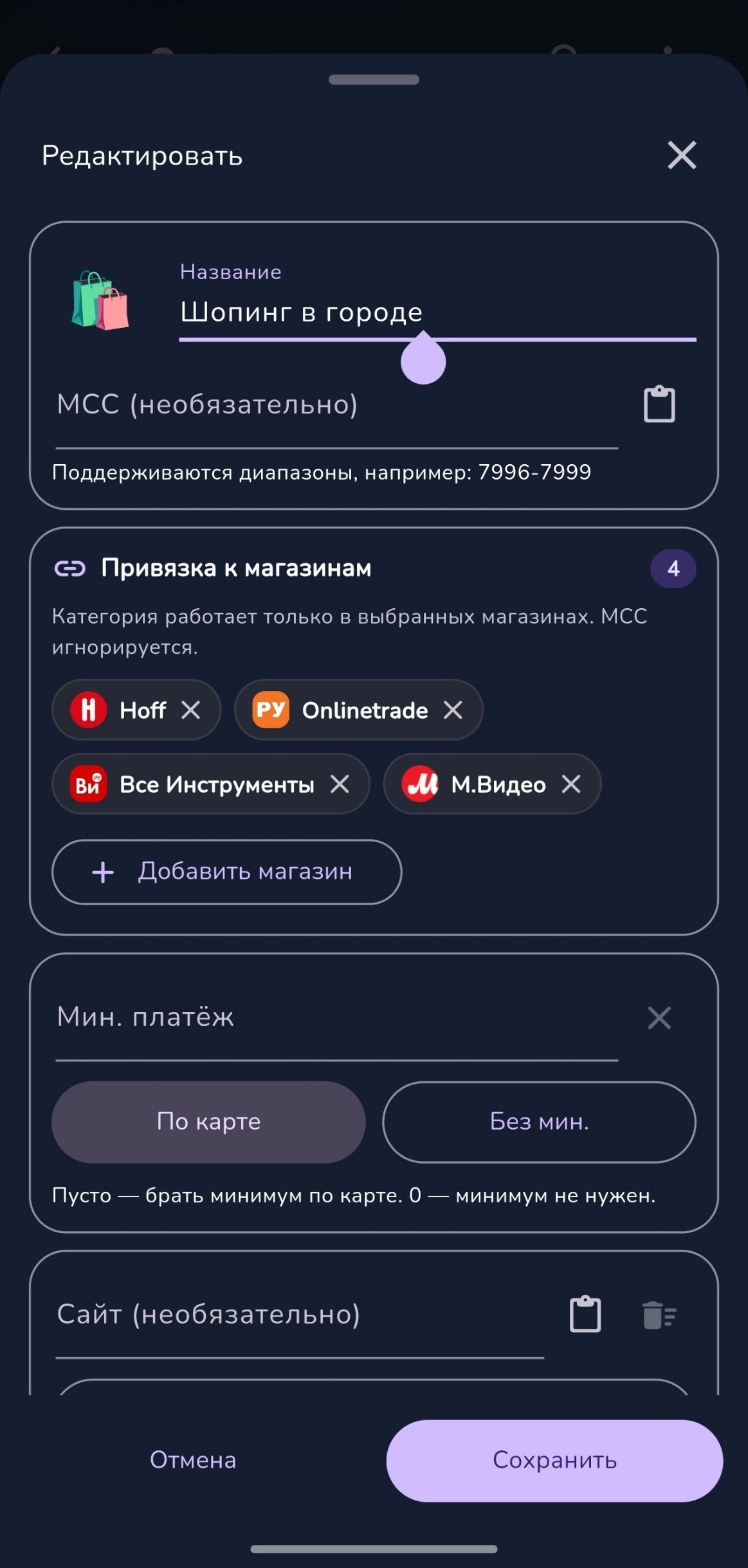
В редакторе категории под полем MCC появился блок «Привязка к магазинам». Здесь видны уже привязанные магазины и кнопка «+ Добавить магазин».
Под названием блока показывается подсказка: «Категория работает только в выбранных магазинах. MCC игнорируется». Это напоминание о том, что вы переключаете категорию в режим привязки.
Поле MCC сверху можно оставить пустым или со старыми значениями — в режиме привязки оно всё равно не учитывается.
Шаг 3. Выбрать магазины
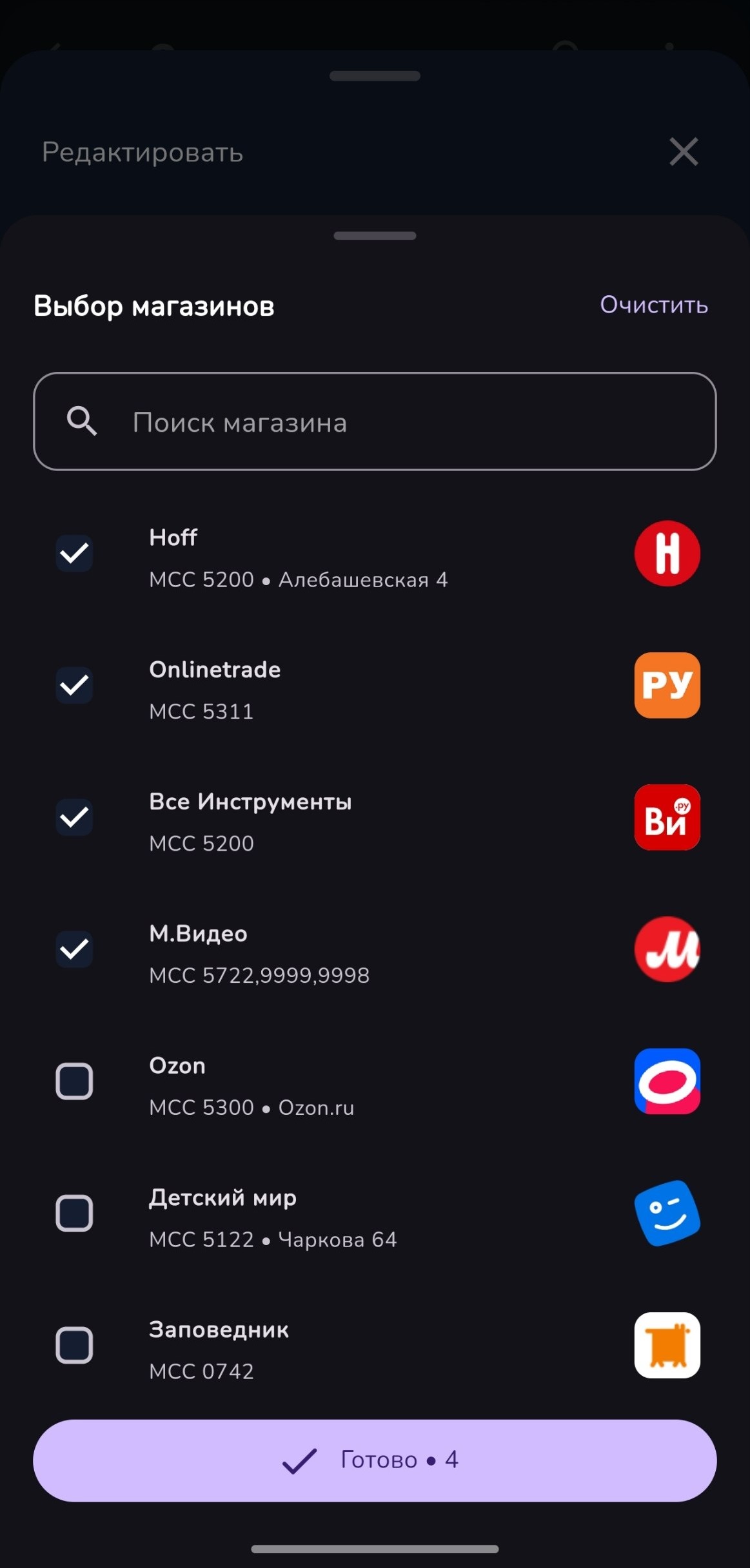
По кнопке «+ Добавить магазин» открывается окно «Выбор магазинов» со списком всех ваших магазинов из справочника.
Сверху есть поле поиска. Отметьте галочками нужные магазины и нажмите «Готово». Внизу кнопки видно количество выбранных магазинов.
Если магазина ещё нет в справочнике — сначала добавьте его в разделе «Магазины» главного приложения, потом он появится в этом списке.
Шаг 4. Сохранить
После выбора магазинов нажмите «Сохранить» в окне редактора категории. Изменение применяется моментально — без перезагрузки приложения, без переоткрытия экранов.
Чтобы вернуть категорию к работе по MCC — удалите все привязанные магазины (крестик на чипе магазина или кнопка очистки). Как только список стал пустым, категория автоматически вернётся в режим MCC.
Где видна привязка
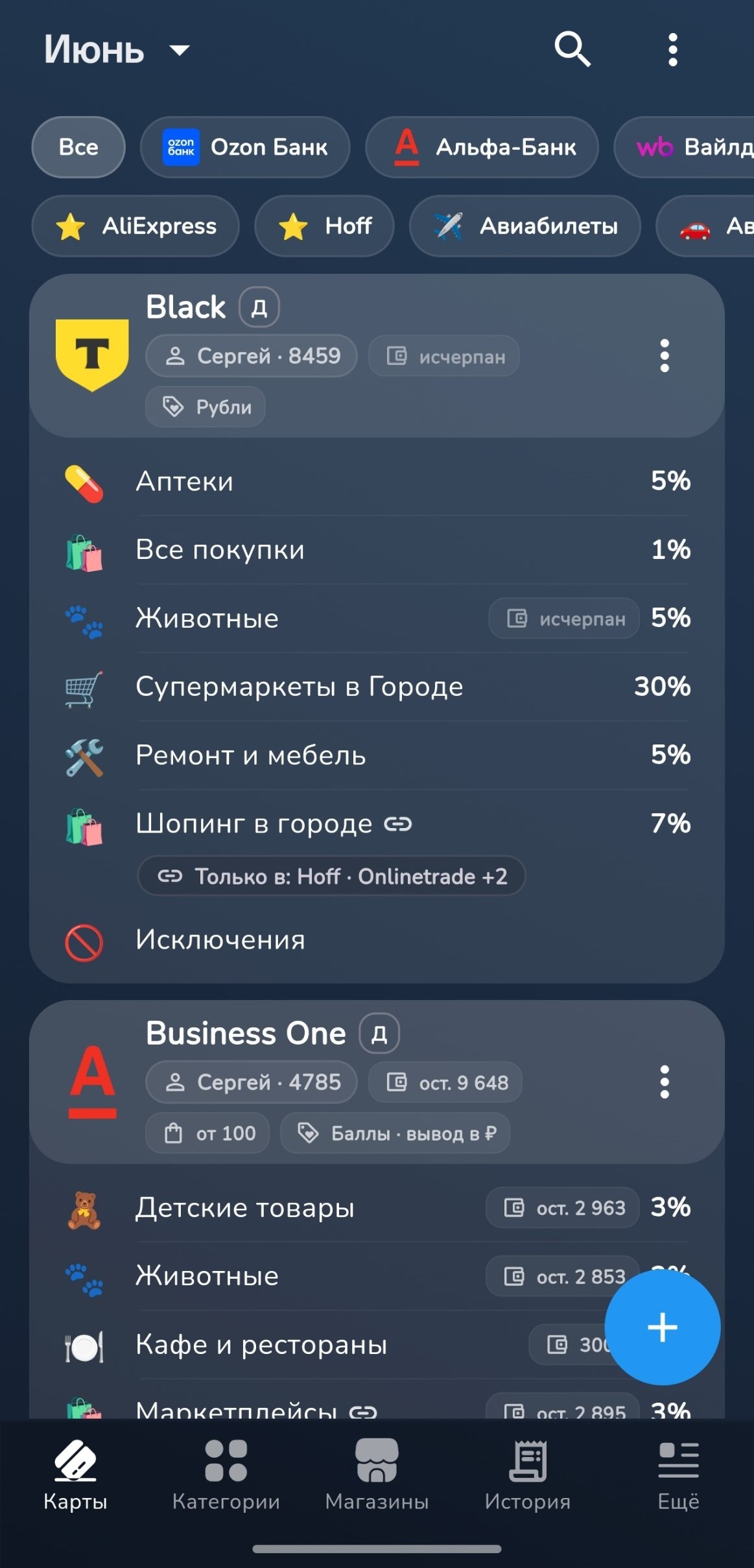
После настройки категория визуально маркируется иконкой 🔗 во всех местах, где она встречается.
На странице «Карты»
В списке категорий карты привязанная категория отмечена иконкой 🔗 справа от названия. Под ней — мини-плашка с перечислением магазинов: «Только в: Hoff · Onlinetrade +2».
Это сразу даёт понять: категория работает не везде, а только в этих местах. Цифра в конце показывает, сколько ещё магазинов скрыто.
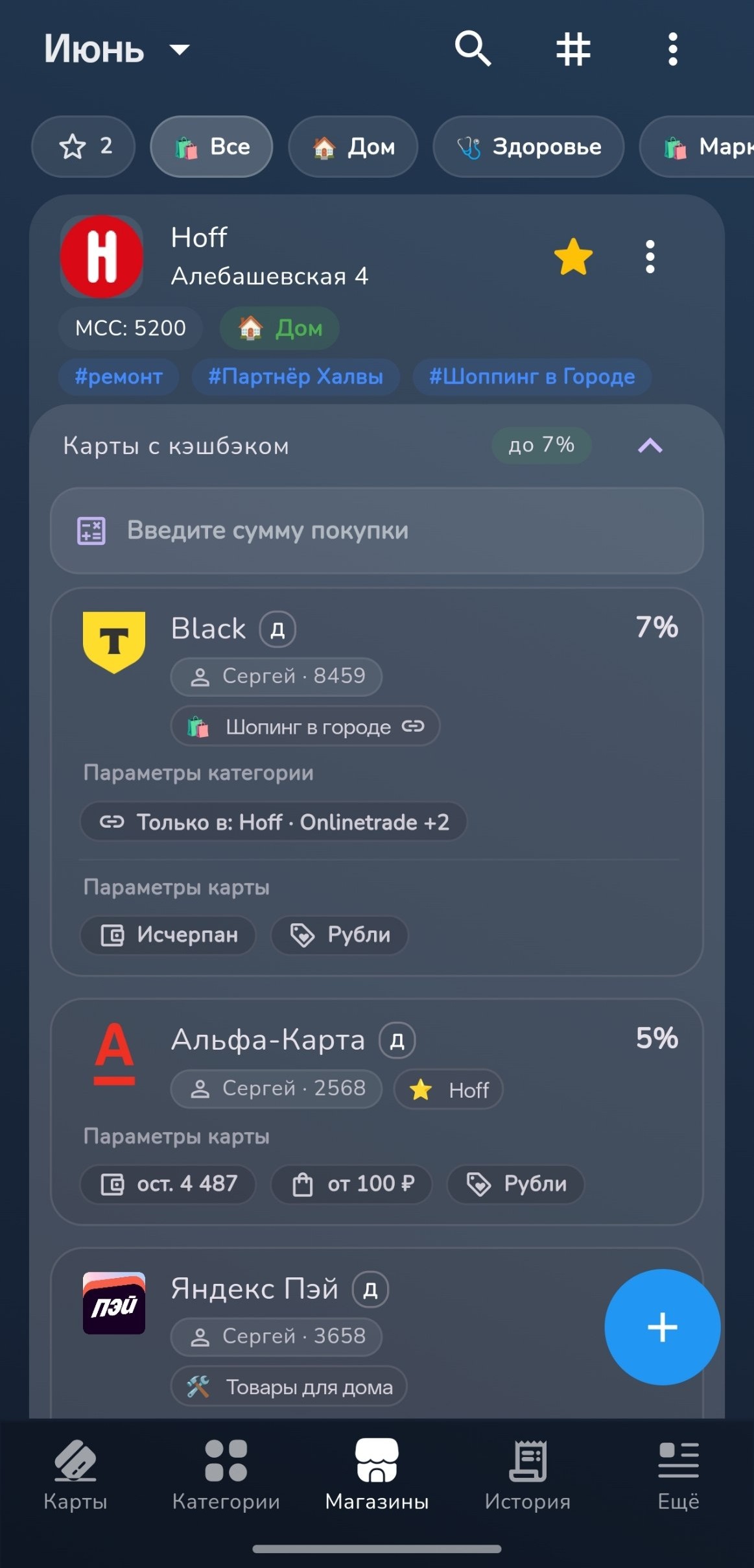
На странице «Магазины»
В карточке магазина при подборе подходящих карт привязанные категории выделяются иконкой 🔗. В нашем примере Hoff подбирается под Т-Банк Black с категорией «Шопинг в городе» — потому что Hoff входит в её whitelist.
В блоке «Параметры категории» показывается всё та же подсказка: «Только в: Hoff · Onlinetrade +2». Это помогает быстро понять, почему именно эта карта подошла к этому магазину.
Примеры использования
1. «Шопинг в городе» Т-Банка
В одном из месяцев Т-Банк в категории «Шопинг» даёт 7% в строго определённых магазинах. Описать это через MCC не получится: магазины из разных категорий — мебель, электроника, инструменты. Решение — создать категорию с привязкой к 4 магазинам. Кэшбэк сработает только в них.
2. Партнёры Халвы
У Совкомбанка карта Халва даёт повышенный кэшбэк только в магазинах-партнёрах. Партнёров много (сотни тысяч), но это конкретный список — не MCC.
Решение: создаём категорию «Партнёры Халвы», привязываем к ней магазины-партнёры из справочника. Случайный магазин с MCC «как у партнёра», но не входящий в список — не получит повышенного кэшбэка, всё корректно.
3. Альфа-Пятница и партнёрские акции Альфа-Банка
У Альфа-Банка регулярно идут акции с конкретными брендами: повышенный кэшбэк в Tasty Coffee, «Детском мире», Яндекс.Маркете, Перекрёстке. Каждая такая акция — это один-два магазина с лимитом по сумме кэшбэка.
Решение: под каждую акцию создаём отдельную категорию (или используем общую «Партнёрские акции»), привязываем к ней магазины акции, ставим процент и лимит. Когда акция закончится — снимем привязку или отключим категорию.
4. Узкая категория одного бренда
Например, у вас своя личная договорённость с одним магазином или закрытая акция от банка на конкретную сеть. Достаточно создать категорию и привязать её к одному магазину. Категория сработает только там.
5. Маркетплейсы
Если банк даёт повышенный кэшбэк на Wildberries, Ozon и «Яндекс Маркет» — а не на «Маркетплейсы вообще» — лучше привязать конкретно эти три, чем подбирать MCC. У маркетплейсов MCC часто пересекаются с обычными интернет-магазинами, и без привязки кэшбэк может срабатывать там, где не должен.
6. Расширение существующей категории редкими магазинами
У базовой «Супермаркеты» работает MCC 5411. Хотите добавить туда какой-то магазин с MCC 5499, который банк всё равно считает супермаркетом. Вариант A — добавить 5499 в MCC категории. Вариант B — оставить базовую категорию через MCC, а параллельно сделать отдельную с привязкой к нужным точкам, чтобы не размывать основную.
Что важно помнить
-
Правится только в Справочнике, в «Моих категориях». Из паспорта категории на карте привязку отредактировать нельзя — это сделано сознательно, чтобы не было двух мест с разными версиями одного списка.
-
Изменения применяются моментально. Поправили список магазинов в одной категории — обновились все карты, где эта категория используется. Никаких пересохранений и перезапусков не нужно.
-
Магазин должен быть в Справочнике. Если магазина нет — сначала добавьте его в разделе «Магазины», потом он появится в окне выбора.
-
Старые категории работают как раньше. Все ваши категории без привязки продолжают работать по MCC. Привязка — это дополнительная возможность, а не замена.
Если магазин удалён из справочника, а в привязке он остался — он будет помечен как «— удалён —» и в расчётах просто игнорируется. Ничего не ломается, но в списке привязанных магазинов лучше периодически чистить такие записи.
Что проверить перед использованием
- все нужные магазины уже добавлены в Справочник;
- название категории отражает её суть — например, «Партнёры Халвы», а не просто «Партнёры»;
- если категория для конкретного месяца — указан правильный период;
- процент кэшбэка, лимит и минимальная сумма заполнены правильно;
- иконка 🔗 видна рядом с названием категории на странице «Карты» — это подтверждение, что привязка применилась.
Что дальше
После того как привязка настроена, можно:
- открыть страницу «Магазины», найти любой из привязанных магазинов и проверить, что нужная карта появилась в списке подходящих с иконкой 🔗;
- ввести сумму покупки в карточке магазина и сравнить кэшбэк с другими картами;
- записать покупку в «Историю» — приложение учтёт привязанную категорию при расчёте ожидаемого кэшбэка.
Коротко
Привязка магазинов к категориям — это способ описать кэшбэк, который не зависит от MCC, а действует в конкретных торговых точках. Полезна для партнёрских программ, узких акций и магазинов, которые у разных банков проходят с разными MCC. Правится в одном месте — в Справочнике в окне «Мои категории», применяется моментально на всех картах. Привязанные категории помечены иконкой 🔗 на всех экранах, где они встречаются.