Группировка категорий
Когда категорий много, их удобнее смотреть не общим длинным списком, а по смысловым группам.
Например, похожие категории можно собрать вместе:
Животные / Зоотовары
АЗС / Заправки / Топливо
Супермаркеты / Продукты
Кафе / Рестораны / Еда
Это помогает быстрее сравнивать карты и понимать, где условия лучше.
Для чего нужна группировка
Группировка категорий помогает:
- собрать похожие категории в один блок;
- не держать в голове десятки похожих названий;
- быстрее сравнивать карты внутри одной темы;
- видеть, какая карта лучше подходит для конкретного типа расходов;
- учитывать похожие категории не только по названию, но и по сохранённым группам.
Где включается группировка
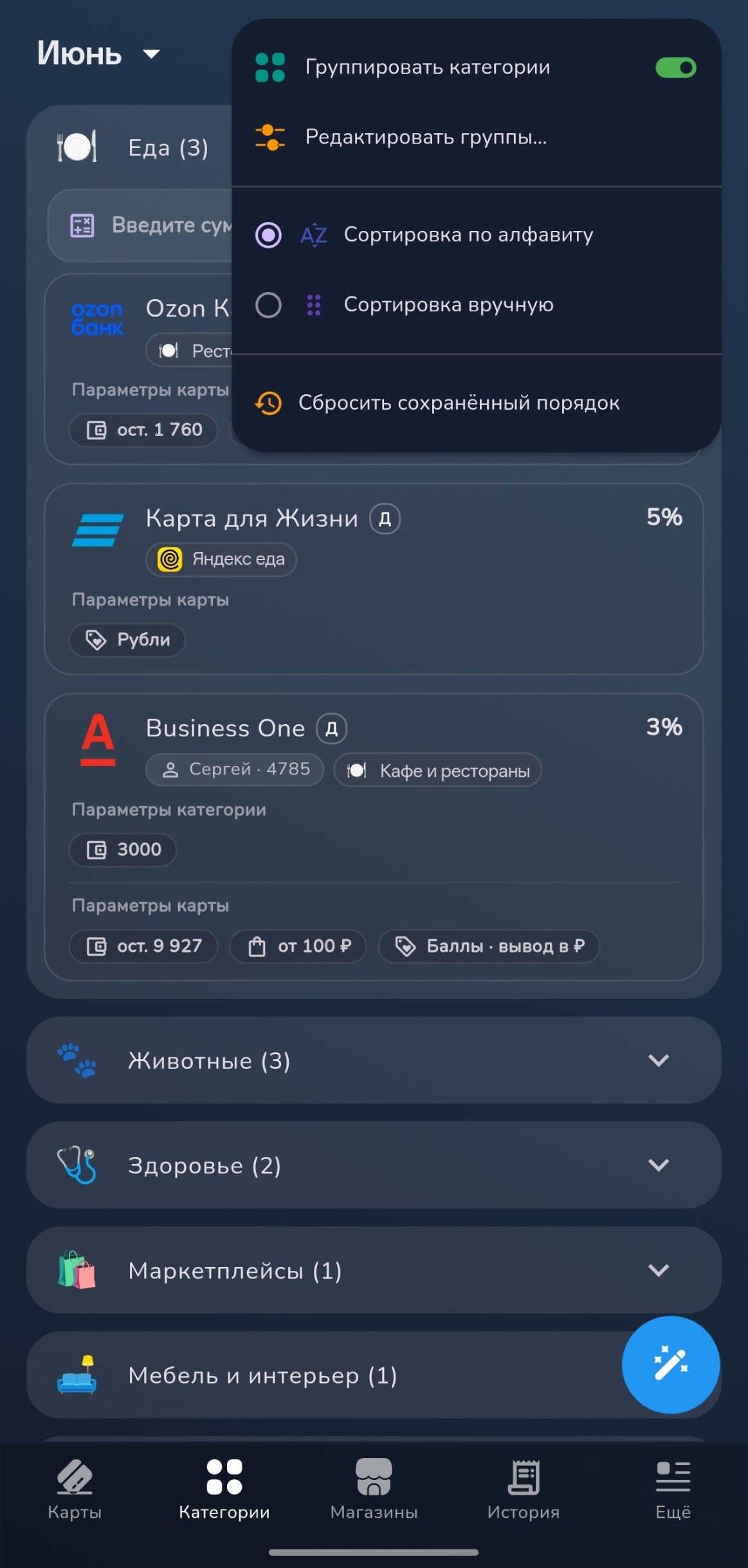
Группировка включается в меню раздела «Категории».
Переключатель «Группировать категории»
В меню можно включить переключатель «Группировать категории». После этого категории будут показываться не сплошным списком, а по группам.
Там же доступен пункт «Редактировать группы...», который открывает тот же редактор групп, что и в разделе магазинов.
Дополнительно можно выбрать сортировку:
- по алфавиту;
- вручную;
- сбросить сохранённый порядок.
Как работают группы
Для группировки категорий используются те же группы, что и в разделе «Магазины».
То есть приложение берёт:
- название группы;
- ключевые слова;
- MCC-коды;
и по ним старается объединить похожие категории в одну общую группу.
Например:
Группа: Животные
Ключевые слова: животные, зоотовары, питомцы
Тогда категории вроде:
Животные
Зоотовары
Товары для питомцев
могут собираться в одну группу.
Аналогично:
АЗС / Заправки / Топливо
или:
Супермаркеты / Продукты
Где настраиваются сами группы
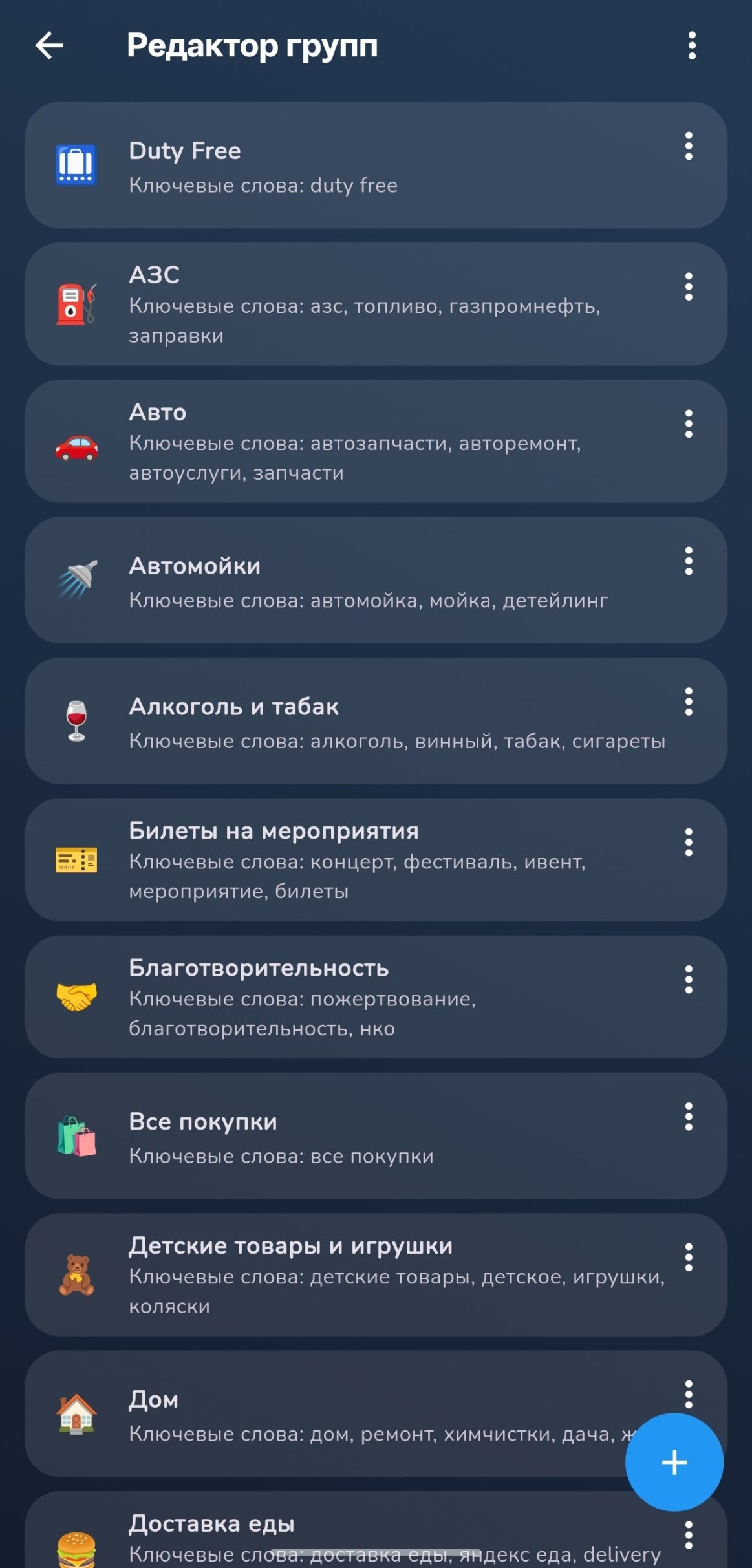
Редактор групп один и тот же для магазинов и категорий.
Редактор групп
В редакторе можно создавать свои группы и задавать для них ключевые слова. Если нужно, дополнительно можно указать MCC-коды.
Эти настройки потом используются:
- в разделе Магазины — для группировки магазинов и распределения по MCC;
- в разделе Категории — для объединения похожих категорий в один блок.
Как выглядит результат
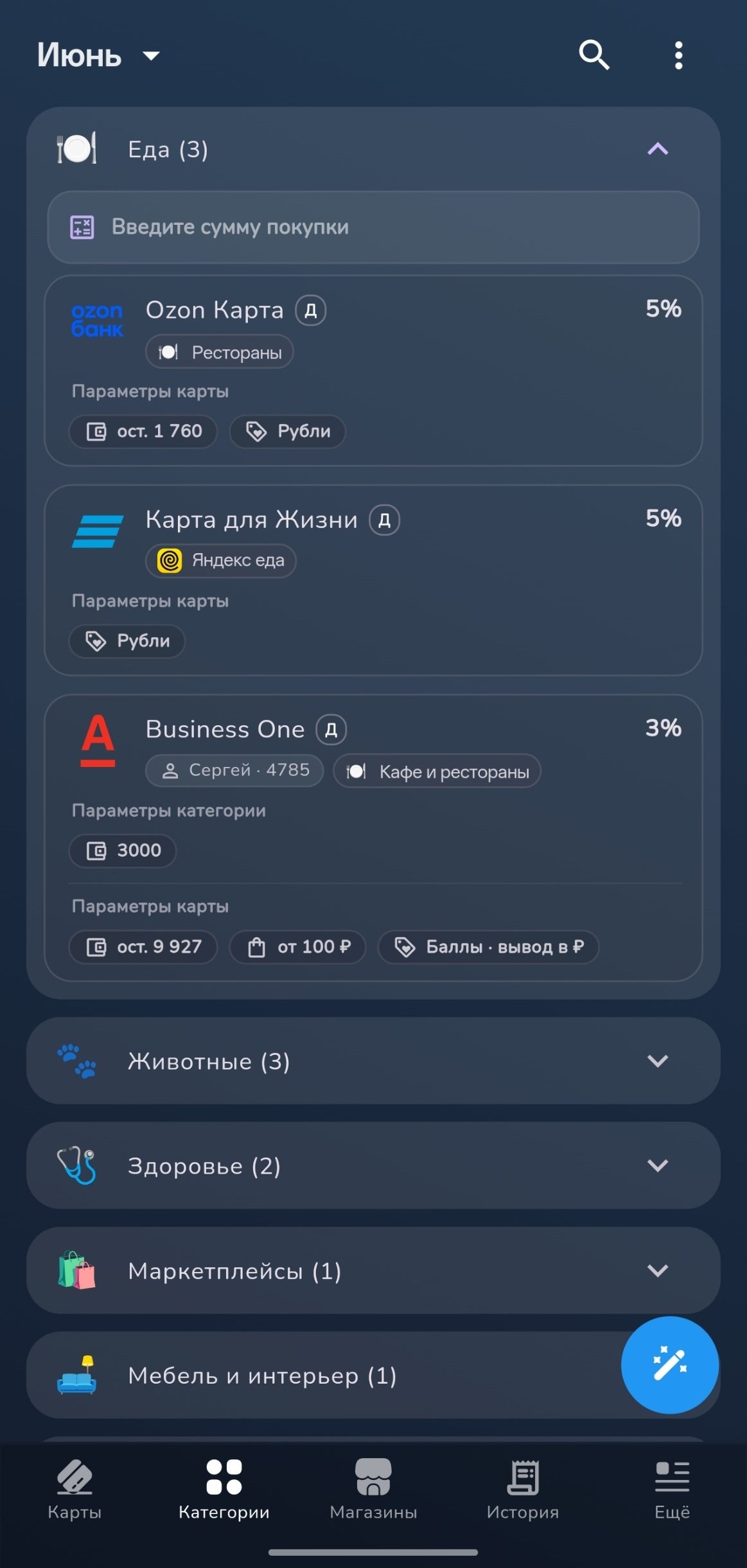
После включения группировки экран категорий становится более наглядным: сначала показываются группы, а внутри уже карты и категории, относящиеся к этой теме.
Сгруппированные категории
На экране появляются группы вроде Еда, Животные, Здоровье, Маркетплейсы, Мебель и интерьер и другие.
Внутри каждой группы можно увидеть карты, процент кэшбэка, параметры карты, лимиты, минимальную сумму покупки и тип начисления — например, рубли, баллы с выводом в рубли и другие варианты.
Если вверху ввести сумму покупки, будет удобнее сравнивать, какая карта выгоднее именно для этой траты.
Что важно понимать
Группировка категорий:
- не изменяет сами категории;
- не удаляет их;
- не меняет проценты и лимиты;
- влияет в первую очередь на отображение и удобство сравнения.
То есть это инструмент для удобного просмотра.
Когда это особенно полезно
Группировка удобна, если:
- карт много;
- банков несколько;
- названия категорий отличаются, но смысл у них похож;
- нужно быстро выбрать лучшую карту по конкретной теме;
- хочется сравнивать не отдельные названия, а целые сценарии трат.
Что дальше
После группировки категорий можно:
- ввести сумму покупки;
- быстро сравнить карты внутри нужной группы;
- выбрать, какой картой выгоднее платить;
- при необходимости использовать эти же группы в магазинах и аналитике.