QR-передача данных
QR-передача помогает быстро перенести данные между устройствами без ручного ввода.
Это удобно, если нужно передать банки, категории, магазины, MCC, группы или справочные данные на другое устройство.
устройство-источник → показывает QR-коды
устройство-получатель → сканирует QR-коды
данные → переносятся в приложение
Когда использовать QR-передачу
QR-передача полезна, если нужно:
- быстро перенести данные на другой телефон;
- передать список банков и категорий другому пользователю;
- перенести магазины, MCC или группы;
- поделиться справочными данными;
- перенести часть данных без Яндекс Диска;
- передать данные между устройствами, которые находятся рядом.
Если нужно сохранить всю базу на будущее, лучше использовать резервную копию.
Если нужно быстро передать данные с одного устройства на другое — удобнее QR.
Где открыть QR-передачу
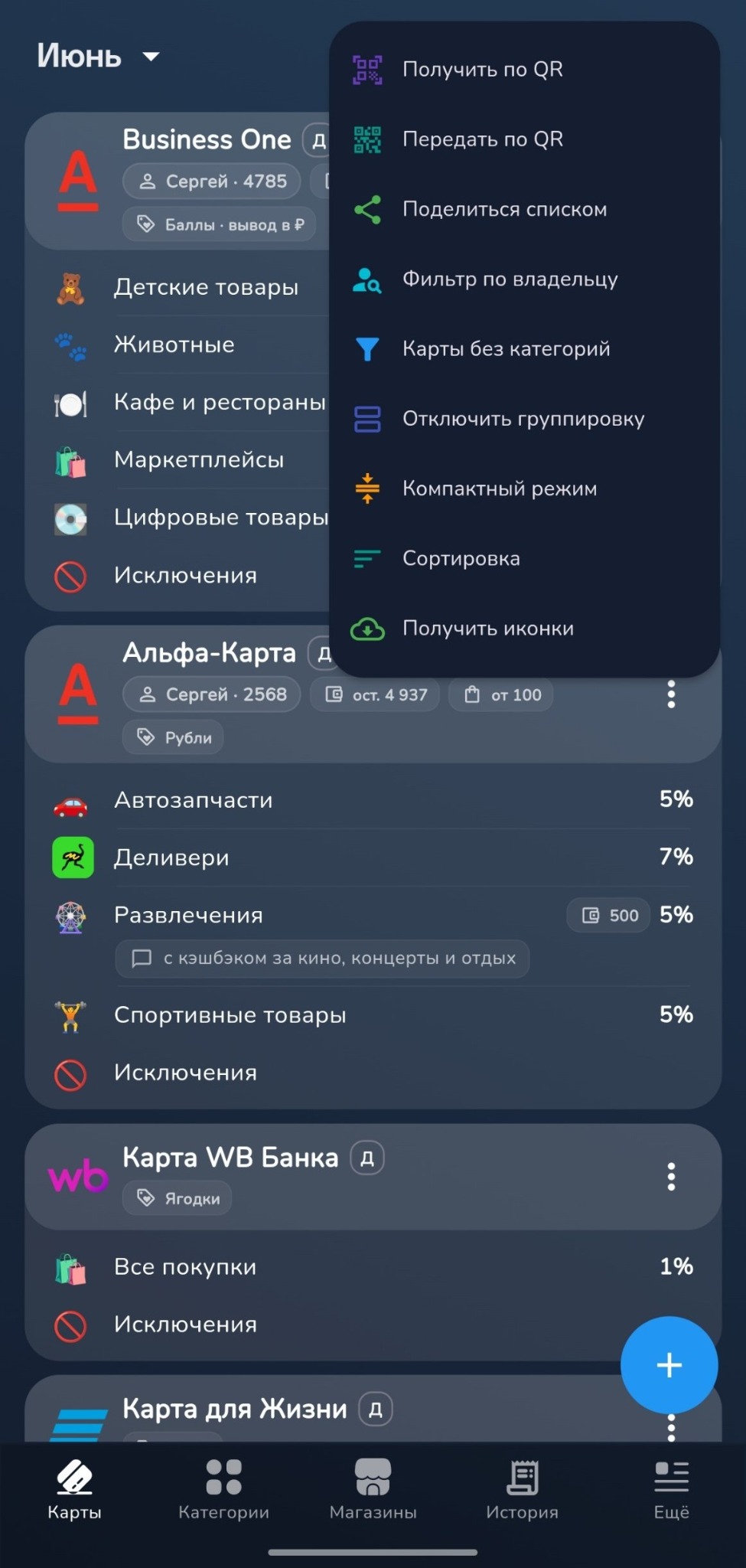
QR-передача доступна из меню на странице «Карты» — пункт «Обмен по QR». Он открывает окно с двумя действиями:
- «Передать» — показать свои данные в виде QR-кодов;
- «Принять» — открыть сканер и принять данные с другого устройства.
На устройстве-источнике выберите «Передать», а на принимающем — «Принять».
Как передать данные
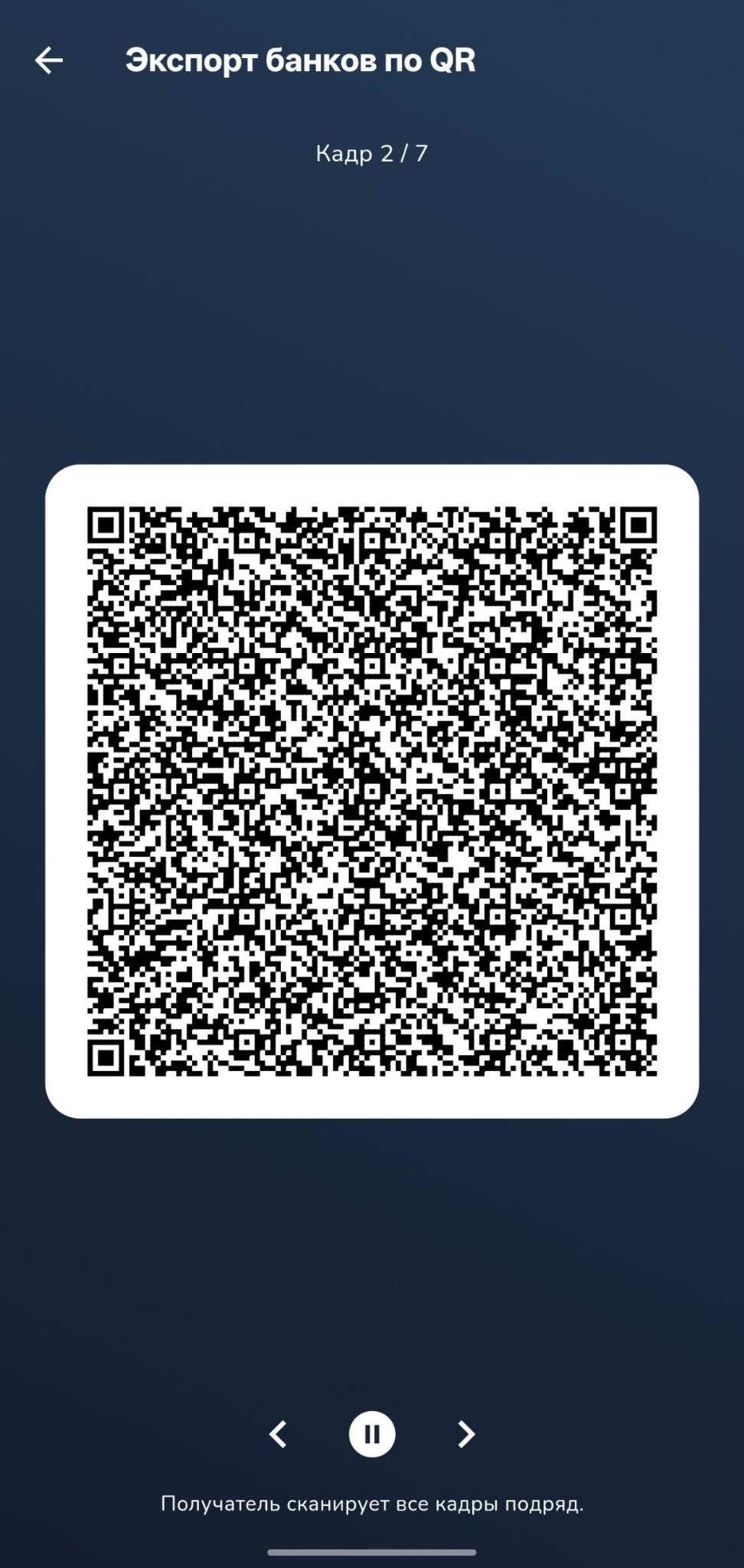
После выбора команды «Передать по QR» приложение подготовит данные и покажет их в виде QR-кодов.
Если данных много, они могут быть разделены на несколько кадров. В этом случае получатель должен просканировать все кадры подряд.
На экране отображается номер текущего кадра, например «Кадр 2 / 7». Это помогает понять, сколько QR-кодов нужно считать до завершения передачи.
Как получить данные
Чтобы получить данные на другом устройстве:
- Откройте приложение на устройстве-получателе.
- Перейдите на страницу «Карты».
- Откройте меню в правом верхнем углу и выберите «Обмен по QR».
- Нажмите «Принять».
- На устройстве-источнике откройте то же меню и нажмите «Передать».
- Просканируйте все QR-кадры по порядку.
- Дождитесь завершения импорта.
Если передача состоит из нескольких кадров, не закрывайте экран до завершения.
Кадр 1 → Кадр 2 → Кадр 3 → импорт завершён
Что можно передавать
Через QR можно передавать разные данные приложения. Набор зависит от раздела и версии приложения.
Обычно QR-передача подходит для переноса:
- банков;
- карт;
- категорий;
- магазинов;
- MCC;
- групп магазинов;
- справочных данных;
- связанных настроек.
Передача из раздела магазинов
QR-передача может использоваться не только для карт. В разделе «Магазины» также есть действия для обмена данными.
Например, можно передать или получить данные, связанные с магазинами, MCC, группами и справочником.
Это удобно, если вы уже собрали список магазинов с MCC и хотите перенести его на другое устройство без ручного заполнения.
Если QR состоит из нескольких кадров
Большой объём данных может не помещаться в один QR-код. Поэтому приложение делит передачу на несколько кадров.
В этом случае важно:
- не закрывать экран передачи;
- дождаться сообщения о завершении;
- не начинать новую передачу, пока текущая не закончена.
Что проверить после импорта
После получения данных проверьте:
- появились ли нужные банки и карты;
- перенеслись ли категории;
- сохранились ли магазины;
- заполнены ли MCC у магазинов;
- перенеслись ли группы;
- не появились ли дубликаты;
- правильно ли отображаются владельцы, последние цифры карт и комментарии.
Если данные уже были на устройстве, после импорта лучше внимательно проверить список, чтобы не оставить лишние дубли.
QR или Яндекс Диск
QR-передача и Яндекс Диск решают разные задачи.
QR-передача → быстрый перенос рядом между устройствами
Яндекс Диск → резервные копии, восстановление и ручная синхронизация
QR удобен, когда оба устройства рядом и нужно быстро передать данные.
Яндекс Диск удобнее, если нужно сохранить резервную копию, восстановить данные позже или перенести базу через облако.
Веб-версия
В веб-версии возможности QR-передачи могут зависеть от браузера и устройства.
На iPhone, iPad и компьютере браузер может ограничивать доступ к камере, файлам или локальному хранилищу. Если QR-передача недоступна или работает нестабильно, лучше использовать экспорт / импорт данных или резервную копию, если этот способ доступен на вашем устройстве.
Коротко
- На первом устройстве откройте «Обмен по QR» → «Передать».
- На втором устройстве откройте «Обмен по QR» → «Принять».
- Просканируйте все кадры по порядку.
- После импорта проверьте банки, категории, магазины, MCC и группы.
- Для полного резервного хранения используйте Яндекс Диск или экспорт базы.