Магазины в приложении «Мой кэшбэк»
Раздел «Магазины» нужен, чтобы заранее понимать, какой картой платить в конкретной торговой точке.
Главное правило: без MCC приложение не сможет автоматически показать подходящие карты для магазина.
Карты подбираются через совпадение MCC магазина с MCC категорий из справочника.
магазин с MCC → совпадение с MCC категории → подходящие карты → расчёт кэшбэка
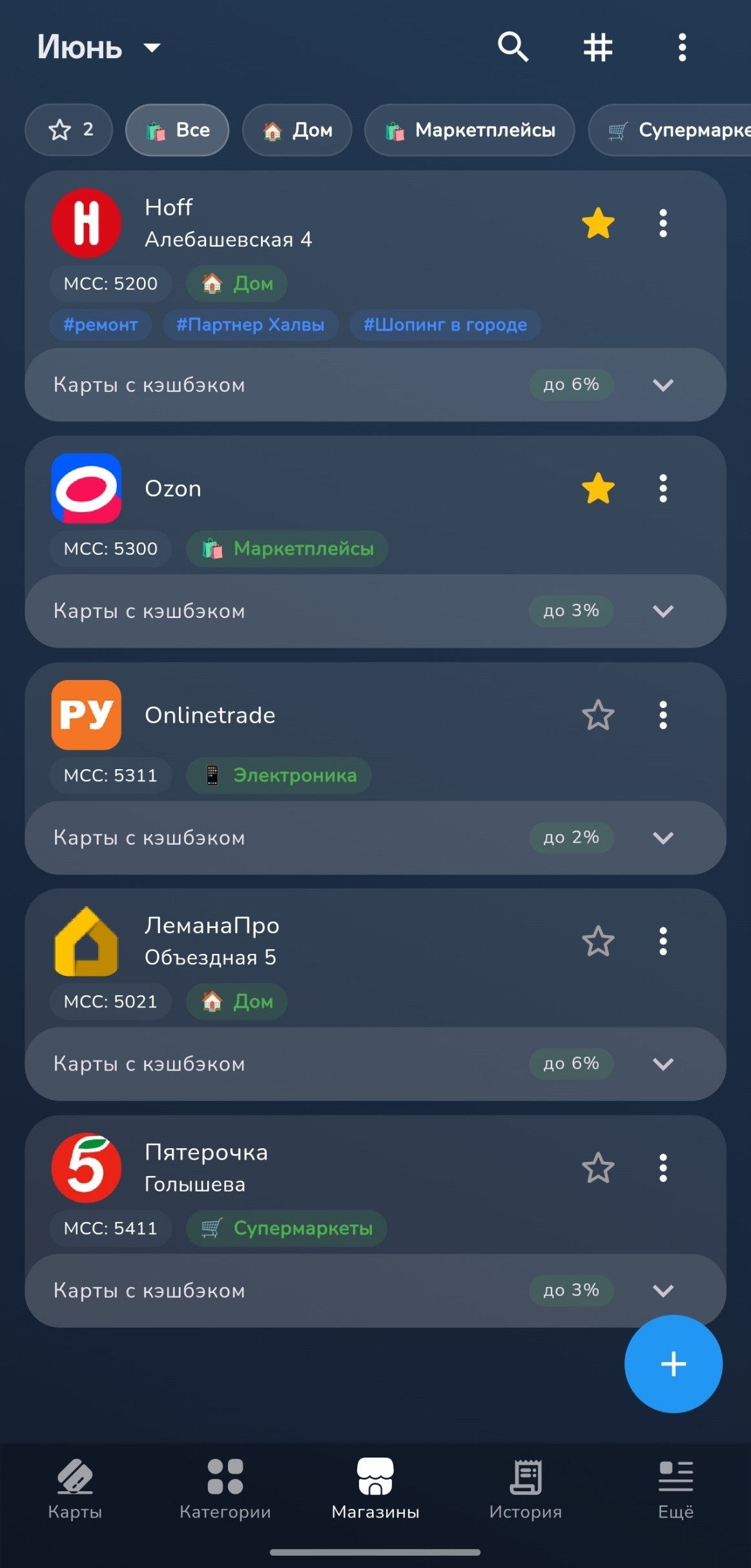
Список своих магазинов
В список можно добавить магазины, которыми вы часто пользуетесь: супермаркеты, аптеки, АЗС, маркетплейсы, кафе, магазины техники и любые другие места.
Тап по магазину открывает отдельный экран — паспорт магазина: название, адрес, избранное, кнопки платёжных приложений, поле суммы с калькулятором и ниже — список подходящих карт с кэшбэком. Подробнее — в инструкции «Как выбрать карту для магазина».
Если MCC заполнен, приложение сможет найти категории с таким MCC и показать подходящие карты. Если MCC не указан, автоматический подбор карт для магазина работать не будет.
Часто посещаемые магазины можно добавить в избранное — они будут выше в списке, чтобы быстрее открыть их перед оплатой.
Добавление и редактирование магазина
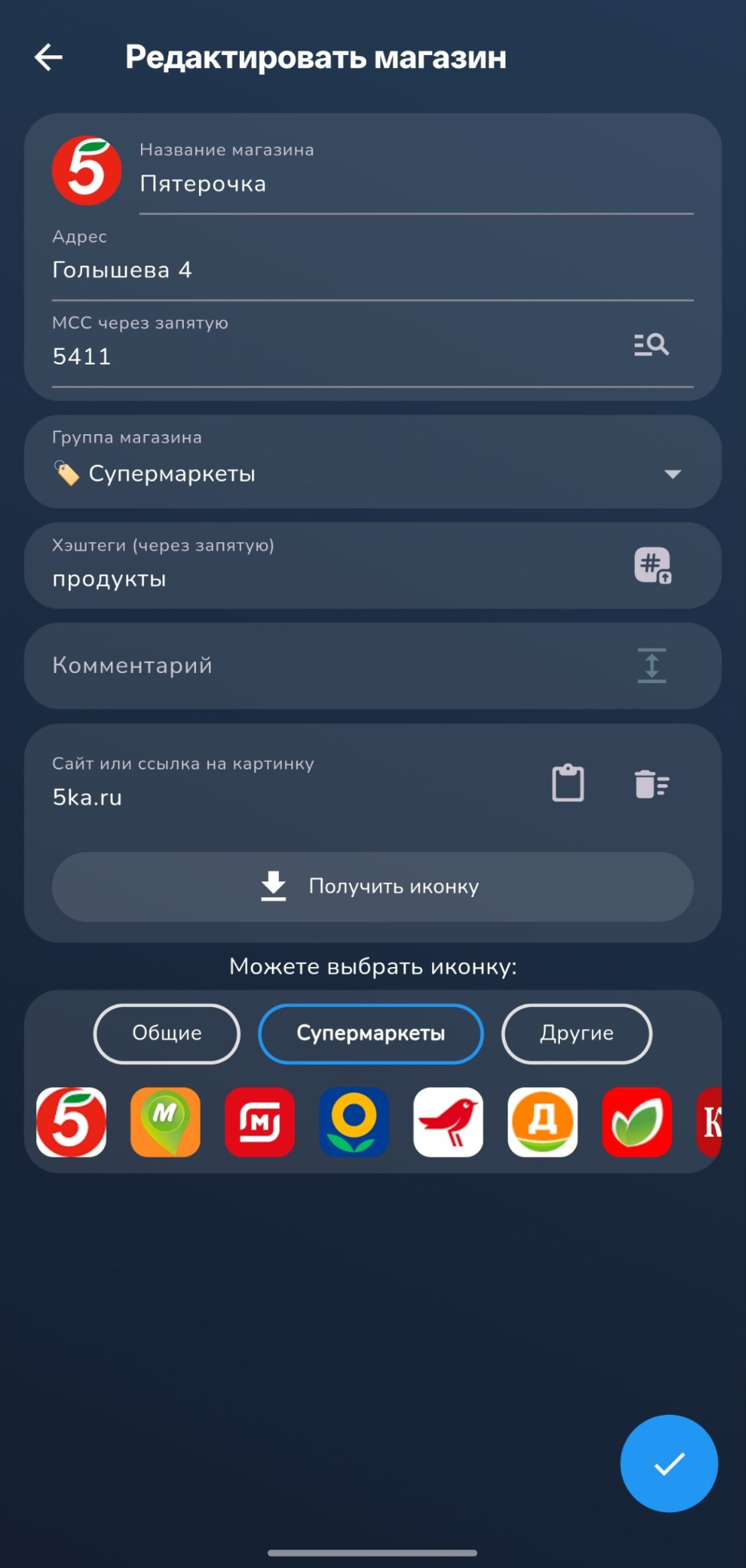
В редакторе магазина можно указать название, адрес, MCC, группу, хэштеги, комментарий и ссылку для иконки.
MCC указывается через запятую, если у магазина может быть несколько кодов. Именно MCC нужен для автоматического подбора карт.
Если поле MCC пустое, приложение не сможет сопоставить магазин с категориями и не покажет подходящие карты автоматически.
Группа и хэштеги нужны для порядка, фильтрации и аналитики: например, можно отделить супермаркеты, аптеки, маркетплейсы, дом и ремонт, такси или любые свои сценарии.
Что можно указать у магазина
- Название — как магазин будет отображаться в списке и истории.
- Адрес — полезно, если у одной сети несколько точек.
- MCC — главный параметр для автоматического подбора карт.
- Группу магазина — для фильтров, группировок и аналитики.
- Хэштеги — для дополнительной фильтрации и заметок.
- Комментарий — любые свои условия или пояснения.
- Сайт или ссылку на картинку — для получения иконки магазина.
- Избранное — чтобы часто посещаемый магазин был выше в списке.
Как работает подбор карт
Приложение не угадывает подходящие карты только по названию магазина.
Чтобы появились карты с кэшбэком, нужен MCC:
Пятёрочка → MCC 5411 → категории с MCC 5411 → карты с кэшбэком
Если MCC не указан, приложение не сможет автоматически понять, какие категории банков подходят для этого магазина.
При подборе приложение учитывает:
- MCC магазина;
- категории, где есть совпадение по MCC;
- процент кэшбэка;
- лимиты карты и категории;
- минимальную сумму покупки;
- остаток лимита, если покупки уже записываются в историю;
- тип начисления кэшбэка: рубли, баллы, мили, бонусы или другой вариант.
Страна магазина
Если магазин находится за границей, укажите страну — значок глобуса в конце поля адреса в редакторе магазина. После выбора рядом с адресом появится флаг.
На странице магазинов есть фильтр по стране, он запоминается между запусками — в поездке нужные магазины видно сразу, без лишних из дома.
В паспорте зарубежного магазина видно, у каких из ваших карт эта страна отмечена как рабочая, и одним переключателем можно оставить в подборе только их. Банки нигде не публикуют, начисляется ли кэшбэк за границей, — приложение ничего не решает за вас, а показывает то, что вы сами отметили у карты.
Напоминания у магазина
У магазина, как и у карты, можно завести напоминание — колокольчик в шапке паспорта магазина. Пригодится для самого частого, о чём забывают: сгорающие бонусы, окончание акции, продление подписки, срок промокода.
Готовые заготовки: «Сгорают бонусы», «Акция заканчивается», «Сгорает промокод», «Забрать заказ», «Продление подписки». Подробнее — в разделе «Напоминания по карте и магазину».
Иконка магазина
Для магазина можно получить иконку двумя способами:
- указать сайт магазина, например
5ka.ru— приложение попробует получить favicon сайта; - указать прямую ссылку на изображение, которая заканчивается на
.jpg,.pngили.webp.
Если иконка не подтянулась автоматически, можно выбрать подходящую из предложенных вариантов.
Иконка от другого магазина
В меню иконки есть пункт «Взять у другого магазина» — со списком и поиском по названию и адресу.
Пригодится, когда один бренд заведён несколькими магазинами с разными адресами: иконку не нужно искать заново для каждого.
Группы, хэштеги и избранное
Группы помогают объединять магазины по смыслу: супермаркеты, аптеки, АЗС, маркетплейсы, кафе, дом и ремонт.
Хэштеги удобно использовать для дополнительной фильтрации: например, #продукты, #ремонт, #партнёр, #часто.
Избранное нужно для магазинов, куда вы ходите чаще всего. Такие магазины проще найти перед оплатой.
Массовые операции
Если магазинов много, менять их по одному долго. Включите режим выделения, отметьте нужные — в меню появятся два действия:
- «Задать группу» — группа выбирается из списка со своим значком, как в форме магазина;
- «Задать хэштеги» — теги можно выбрать из уже используемых или ввести новые через запятую.
По умолчанию теги дописываются к существующим и не дублируются. Если нужно именно заменить прежние — это отдельный вариант в том же окне.
Магазины и история покупок
Если при записи покупки выбрать магазин, он попадёт в историю вместе с картой, категорией, суммой и ожидаемым кэшбэком.
Это помогает потом смотреть расходы и кэшбэк не только по категориям и картам, но и по конкретным магазинам или группам магазинов.
Например:
магазин → покупки → расходы → ожидаемый кэшбэк → аналитика
Если у карты кэшбэк начисляется не рублями, а баллами, милями или бонусами, это тоже будет учитываться при отображении начислений.
Что дальше
После добавления магазина с MCC можно открыть его карточку, ввести сумму покупки и посмотреть, какая карта даст больше ожидаемого кэшбэка.
Если магазин используется часто, добавьте его в избранное и назначьте группу — так его будет проще находить в списке, истории и аналитике.