Как записать покупку
Покупка записывается в историю, чтобы приложение могло считать ожидаемый кэшбэк, остатки лимитов, график начислений, фактические выплаты, сверку и аналитику.
покупка → ожидаемый кэшбэк → график начислений → факт банка → сверка
Покупка из категории — паспорт категории
Удобнее всего записывать покупку из подходящей категории — откроется паспорт категории, отдельный полноэкранный экран для этой карты и категории. Приложение уже знает карту, процент, лимиты, минимальную сумму и условия расчёта.
Сверху — объединённая карточка карты и категории (лого, название, владелец, валюта, процент кэшбэка), ниже — единый блок «Лимиты и остатки» с кольцевыми индикаторами остатка по банку и по категории.
Дальше — поле суммы покупки: обычно остаётся ввести сумму и при необходимости выбрать магазин, ожидаемый кэшбэк рассчитается сразу. Кнопка «Добавить покупку» закреплена внизу экрана — не нужно прокручивать страницу, чтобы сохранить операцию.
Если у карты указан тип начисления, приложение покажет, чем будет начислен кэшбэк: рублями, баллами, милями, бонусами или другим вариантом.
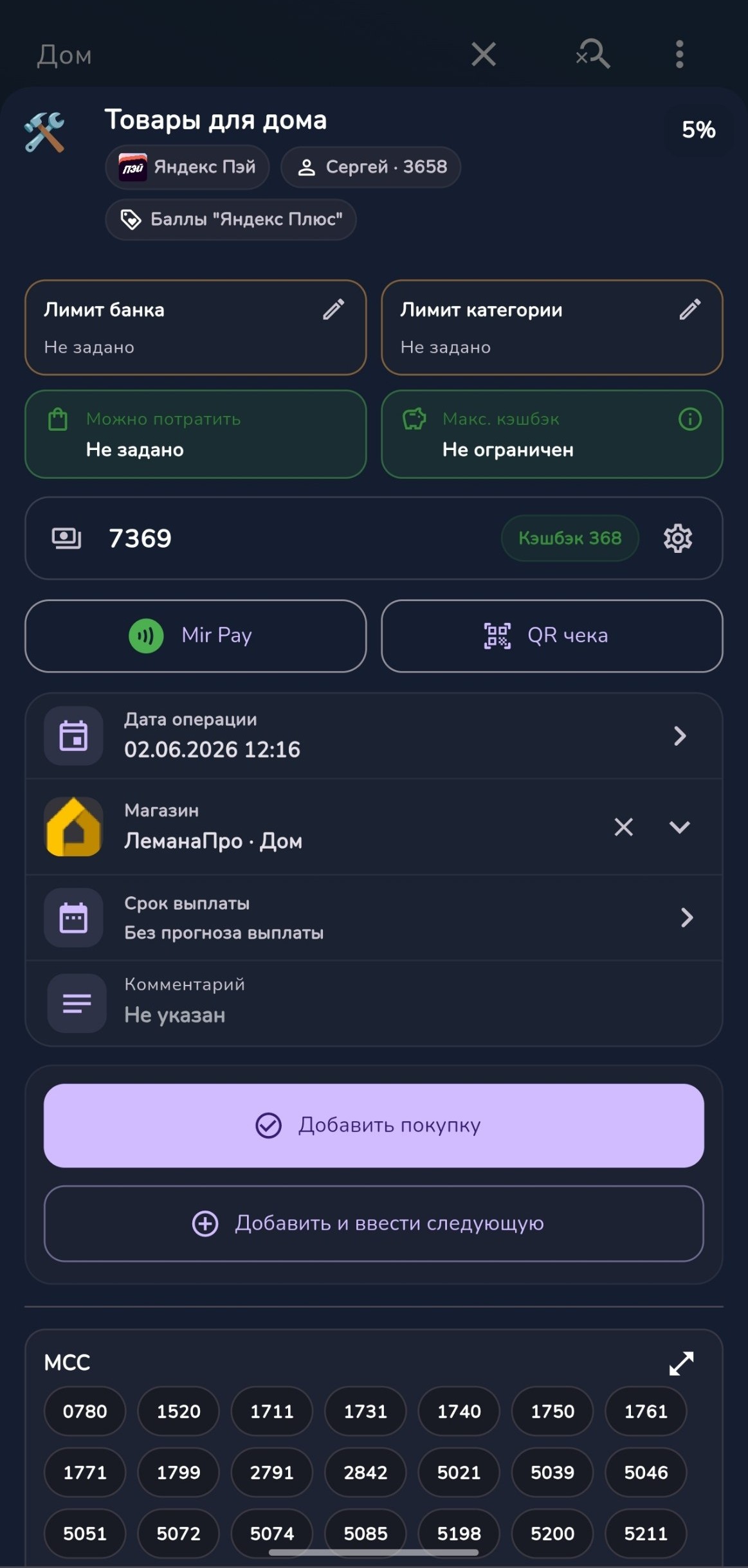
Быстрый вызов платёжных приложений
Рядом с блоком MCC в паспорте категории есть кнопки быстрого запуска платёжных приложений — СБПэй, Mir Pay и «Другие» (список ещё нескольких банков). У большинства банков нет отдельного приложения «Х Pay» — по нажатию открывается само банковское приложение целиком, а способ оплаты выбирается уже внутри него.
Защита от повторного ввода
Если похожая покупка уже есть в истории — та же карта, магазин, сумма и время в пределах ±15 минут — под полем суммы появится мягкая подсказка с датой и суммой похожей записи. Подсказка ничего не блокирует, сохранить покупку всё равно можно — это просто защита от случайного повторного ввода одной и той же операции.
Если категории связаны между собой (бета)
Если у карты одновременно действуют связанные категории (например базовая и акционная), паспорт покажет подробную разбивку кэшбэка по каждой категории отдельно, с учётом лимитов и периода действия каждой из них. Каждую строку разбивки можно точечно поправить вручную, не трогая остальные. Подробнее — в разделе «Суммирование связанных категорий».
Покупка из магазина
Покупку удобно записывать и из карточки магазина.
Если у магазина указан MCC, приложение может подобрать подходящие карты и категории, а после выбора карты — записать покупку в историю.
Это полезно, если вы часто платите в одних и тех же местах и хотите видеть расходы по конкретным магазинам, группам магазинов и MCC.
Покупка по QR-чеку
Если у вас есть чек с QR-кодом, покупку можно добавить быстрее через QR-сканер.
Приложение может подтянуть из чека:
- сумму покупки;
- дату;
- время.
После этого данные нужно проверить и при необходимости исправить перед сохранением.
QR-чек ускоряет ввод, но не отменяет проверку категории, карты и магазина.
Что сохраняется в покупке
В историю попадают:
- сумма;
- карта;
- категория;
- магазин, если выбран;
- дата и время;
- ожидаемый кэшбэк;
- тип начисления кэшбэка;
- правило выплаты или начисления;
- комментарий.
Покупка хранит условия на момент операции. Это важно: если позже изменить категорию, параметры карты или правило выплаты, старая покупка всё равно останется понятной.
Тип начисления кэшбэка
Кэшбэк по покупке может быть не только в рублях.
Например:
Рубли → +150
Баллы → +150
Мили → +150
Бонусы → +150
Число может быть одинаковым, но смысл разный. Поэтому тип начисления задаётся на карте и используется при записи покупок, в истории, графике начислений и аналитике.
Если баллы или бонусы можно вывести в рубли, это тоже можно отметить в настройках карты.
Правило выплаты
У покупки может быть правило выплаты или начисления.
Обычно используется правило карты или категории, но при необходимости для отдельной покупки можно задать своё правило.
Приоритет такой:
правило покупки → правило категории → правило карты
Это полезно, если конкретная операция участвует в акции, начисляется мгновенно или должна прийти в другую дату.
Когда выбирать магазин
Магазин стоит выбирать, если вы хотите:
- видеть расходы по конкретным магазинам;
- учитывать MCC магазина;
- строить аналитику по магазинам и группам магазинов;
- быстрее понимать, где была покупка;
- потом проверять, какая карта была выгоднее для этой торговой точки.
Если магазин не выбран, покупка всё равно сохранится, но аналитика по магазинам и группам будет менее подробной.
Что проверить перед сохранением
Перед сохранением покупки проверьте:
- правильную карту;
- категорию;
- сумму покупки;
- дату и время;
- магазин, если он нужен;
- ожидаемый кэшбэк;
- тип начисления;
- правило выплаты;
- комментарий, если нужно оставить пояснение.
Если ожидаемый кэшбэк кажется неправильным
Проверьте:
- подходит ли покупка по минимальной сумме;
- не исчерпан ли лимит карты;
- не исчерпан ли лимит категории;
- правильно ли выбран месяц категории;
- активна ли категория;
- правильно ли указан магазин и MCC;
- нет ли исключений у банка;
- правильно ли указан тип начисления на карте.
Что дальше
После записи покупка появится в истории и будет участвовать:
- в расчёте остатка лимитов;
- в графике ожидаемых начислений;
- в аналитике расходов и кэшбэка;
- в фактических выплатах;
- в сверке с начислениями банка.
Если банк уже начислил кэшбэк, фактическое начисление можно добавить в раздел «Выплаты и траты» и сравнить ожидание с фактом.