Резервные копии через Яндекс Диск
Резервные копии через Яндекс Диск помогают сохранить данные приложения в облаке и восстановить их при необходимости.
Этот раздел предназначен именно для создания и хранения копий базы: вручную или автоматически.
Список резервных копий
На странице Яндекс Диска отображаются созданные резервные копии. Их можно открыть, восстановить или удалить.
Вкладка «Мои» показывает копии, созданные вручную. Вкладка «Автосохранение» содержит автоматические резервные копии.
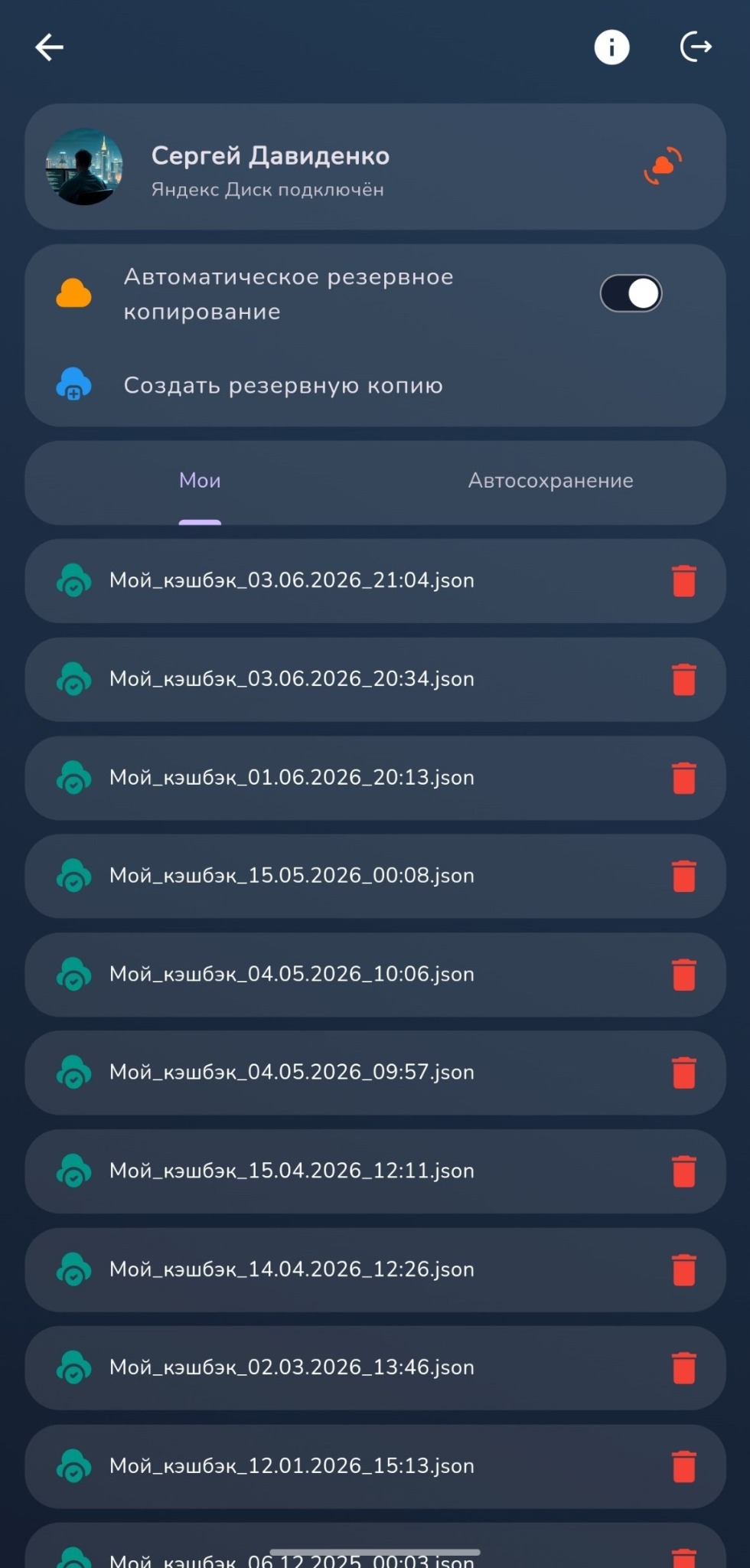
Что можно сделать на этом экране
На странице резервных копий можно:
- проверить, подключён ли Яндекс Диск;
- создать резервную копию вручную;
- включить или отключить автоматическое резервное копирование;
- посмотреть список сохранённых файлов;
- восстановить данные из выбранной копии;
- удалить ненужные резервные копии.
Ручное создание резервной копии
Кнопка «Создать резервную копию» сохраняет текущие данные приложения на Яндекс Диск.
Такую копию удобно делать:
- перед переустановкой приложения;
- перед переносом данных на другое устройство;
- перед крупным обновлением;
- после долгой настройки карт, категорий, магазинов и истории;
- перед экспериментами с импортом или справочниками.
Автоматическое резервное копирование
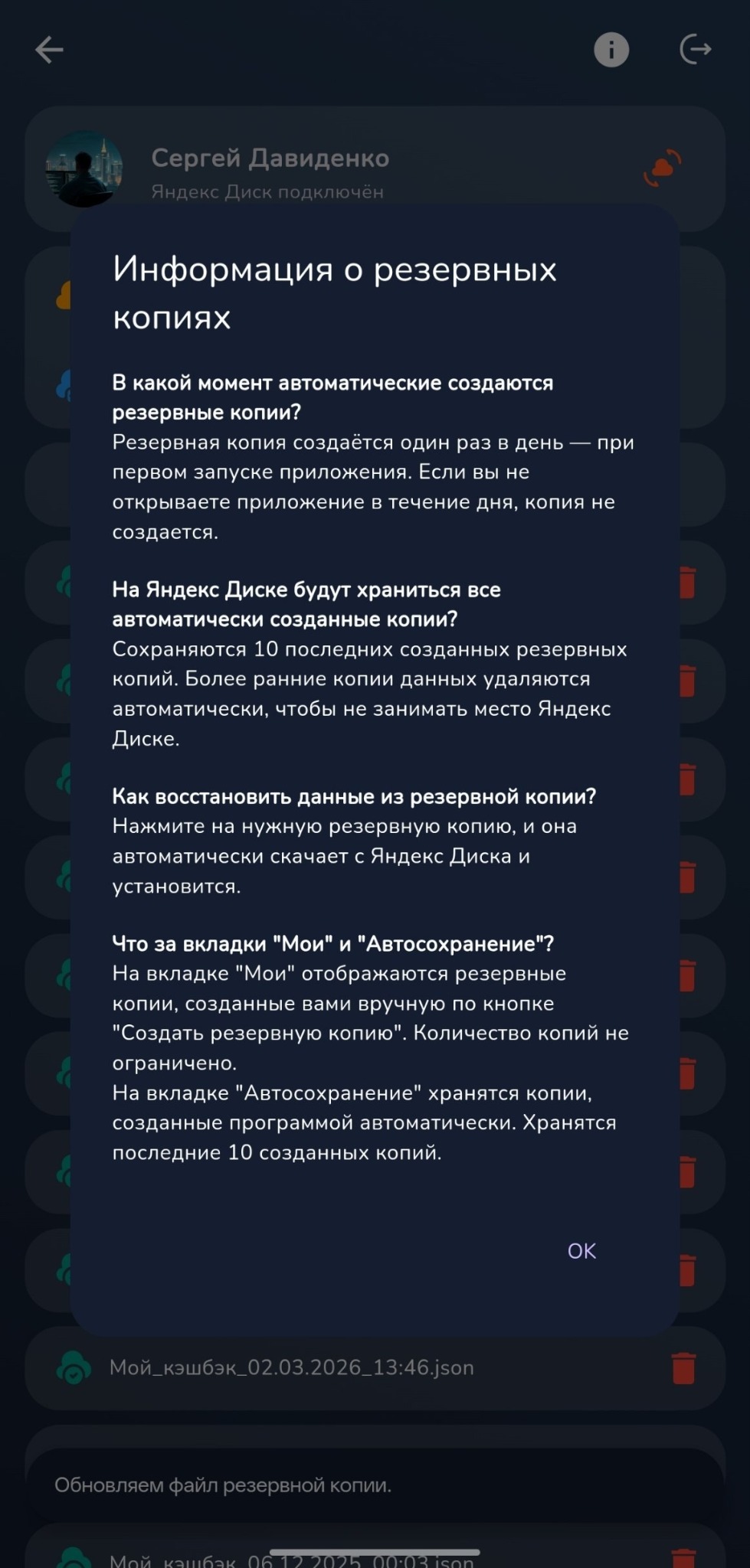
Автоматическое резервное копирование создаёт копию данных один раз в день.
Копия создаётся при первом запуске приложения за день. Если приложение в этот день не открывалось, новая автоматическая копия не создаётся.
Автоматические копии помогают иметь свежий запасной вариант базы без ручного экспорта.
Сколько копий хранится
Для автоматического резервного копирования хранятся последние резервные копии.
Более старые автоматические копии могут удаляться автоматически, чтобы не занимать лишнее место на Яндекс Диске.
Информация о копиях
В окне информации можно посмотреть, когда создаются автоматические копии, сколько копий хранится и как восстановить данные.
Чтобы восстановить данные, нажмите на нужную резервную копию. Приложение скачает файл с Яндекс Диска и применит его.
Восстановление из резервной копии
Чтобы восстановить данные:
- Откройте раздел Яндекс Диска.
- Найдите нужную резервную копию.
- Нажмите на файл копии.
- Дождитесь загрузки и применения данных.
Перед восстановлением лучше убедиться, что выбрана нужная копия. Если на устройстве есть важные новые данные, сначала сделайте свежий экспорт или новую резервную копию.
Чем резервная копия отличается от синхронизации
Резервная копия — это сохранённый файл базы. Она нужна для восстановления или переноса данных вручную.
Синхронизация — это отдельный сценарий, где приложение сравнивает текущие данные с облачной версией и помогает выбрать действие: загрузить, выгрузить или ничего не менять.
Что важно помнить
Резервные копии могут содержать пользовательские данные: карты, владельцев, магазины, историю покупок, комментарии, выплаты и настройки.
Храните доступ к Яндекс Диску в безопасности и не передавайте файлы резервных копий посторонним.
Коротко
Резервные копии через Яндекс Диск нужны, чтобы не потерять данные приложения.
Можно создавать копии вручную или включить автоматическое ежедневное резервное копирование.
Для переноса данных между устройствами можно восстановить нужную копию из списка.